
Cómo usar settl
Todo lo que necesitas para pasar de una instalación recién hecha a gestionar toda tu facturación con settl.
← Volver a get-settl.com
Todo lo que necesitas para pasar de una instalación recién hecha a gestionar toda tu facturación con settl.
← Volver a get-settl.comTras descargar y abrir el .dmg, arrastra settl a Aplicaciones. Como settl todavía no está firmada digitalmente, macOS avisará la primera vez que la abras de que proviene de un desarrollador no identificado — haz clic derecho en la aplicación, elige Abrir y confirma; esto funciona en la mayoría de los Mac. Si no funciona, abre Terminal y ejecuta xattr -dr com.apple.quarantine /Applications/settl.app, y luego abre settl normalmente. En cualquier caso, solo hace falta hacerlo una vez.
La primera pantalla que verás te ofrece dos opciones: empezar una prueba gratuita de 30 días (escribe tu correo, recibirás un código por email) o, si ya tienes un código de acceso de por vida, introducirlo directamente.
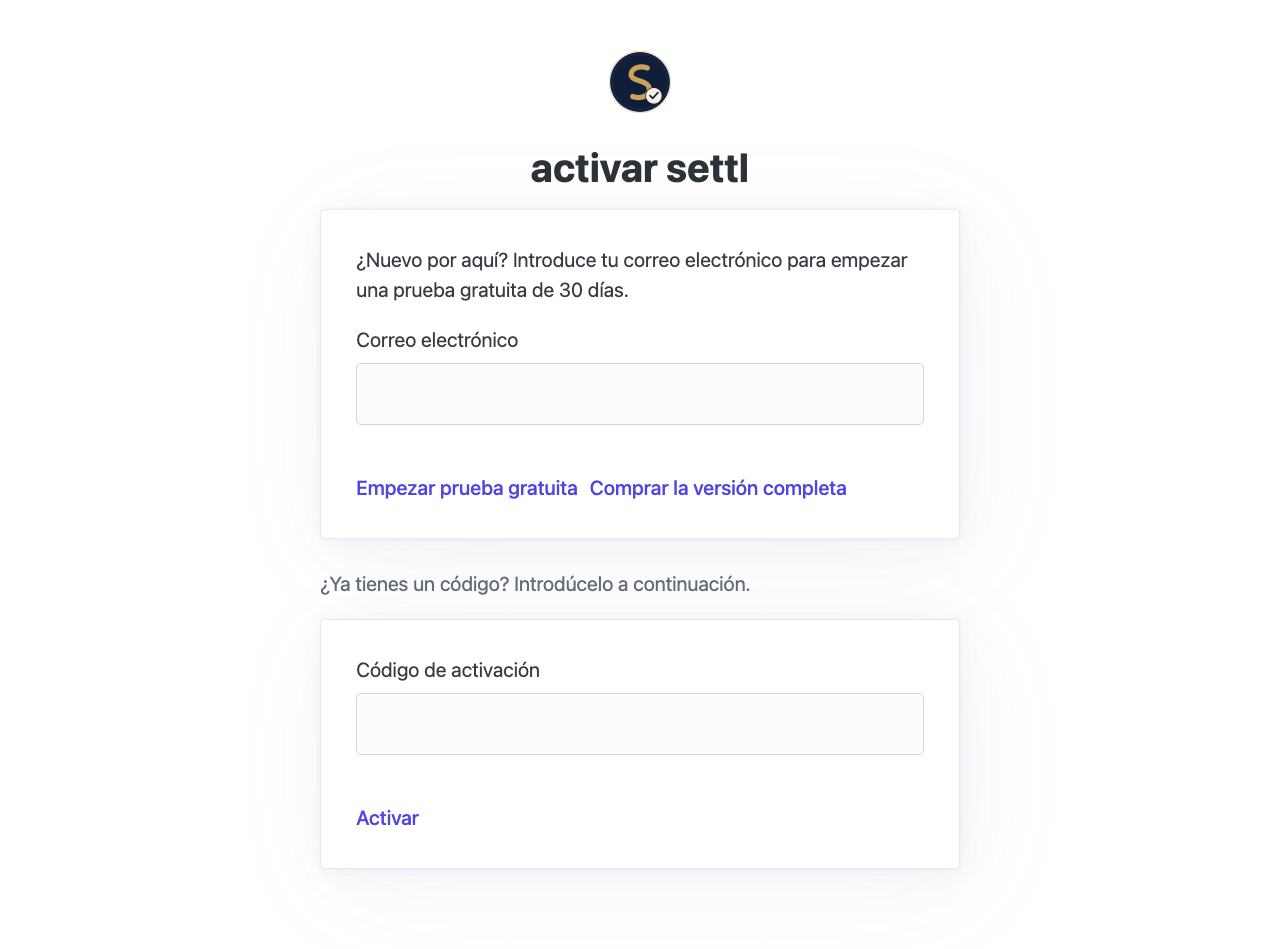
La pantalla de activación — tu primer lanzamiento.
Una vez activada la app, ve a Ajustes → Información de la empresa y rellena tu nombre, dirección, teléfono y correo, y opcionalmente sube un logo. Esto es lo que aparece en la parte superior de cada factura y presupuesto que envíes, así que conviene hacerlo primero.
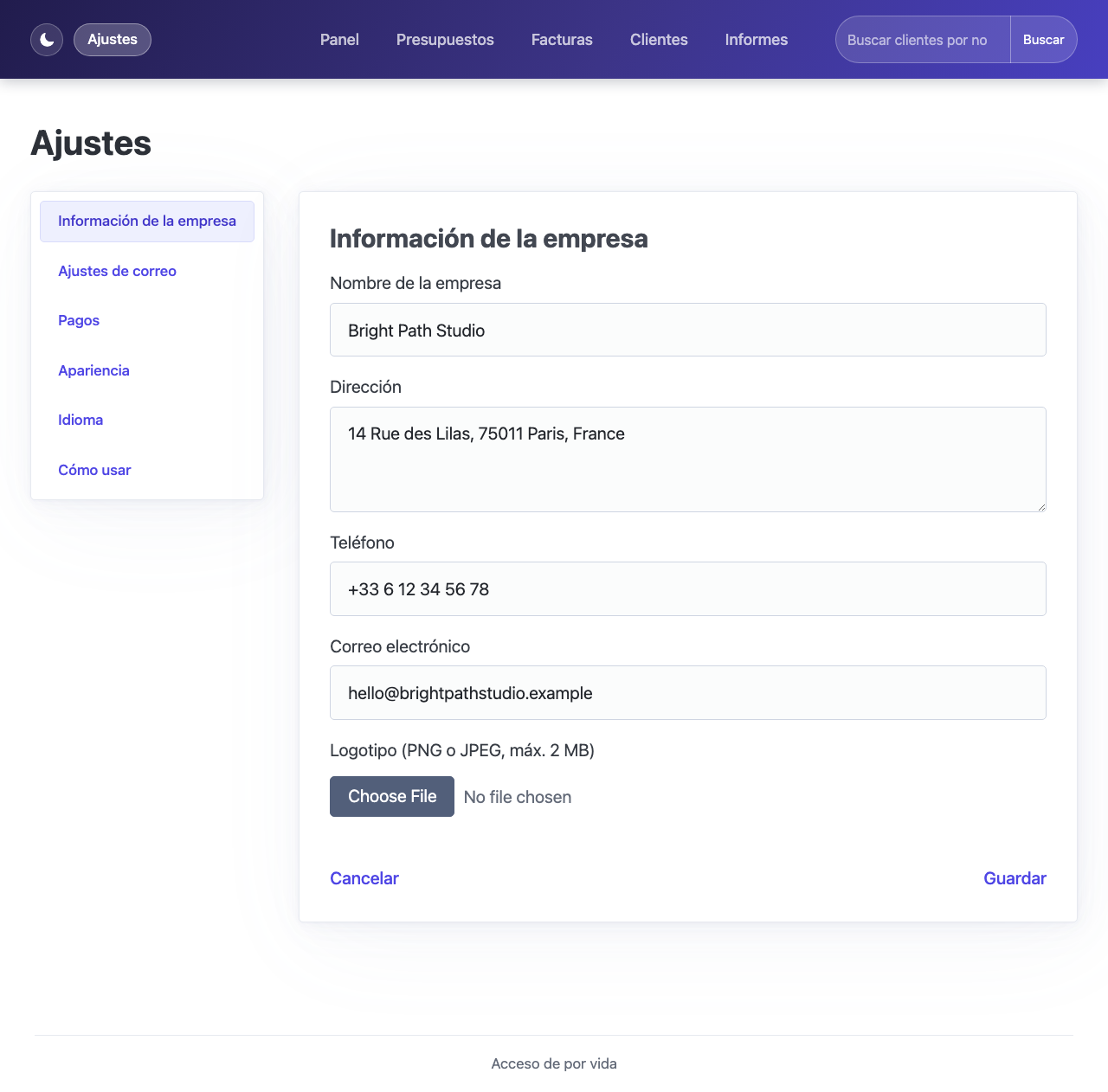
Ajustes → Información de la empresa.
Ambos son totalmente opcionales — settl funciona perfectamente solo con pagos introducidos manualmente. Conectar cualquiera de los dos permite que settl importe automáticamente los pagos correspondientes en segundo plano, sin ninguna entrada manual, y que genere un enlace de pago para incluir en los correos de facturas y recordatorios.
Ve a Ajustes → Pagos:
sk_live_, o sk_test_ para el modo de prueba de Stripe). Tiene acceso a toda tu cuenta.Si un cliente que te paga por Stripe o PayPal todavía no existe como cliente en settl, se crea uno automáticamente a partir de su nombre y correo en cuanto llega el primer pago correspondiente.
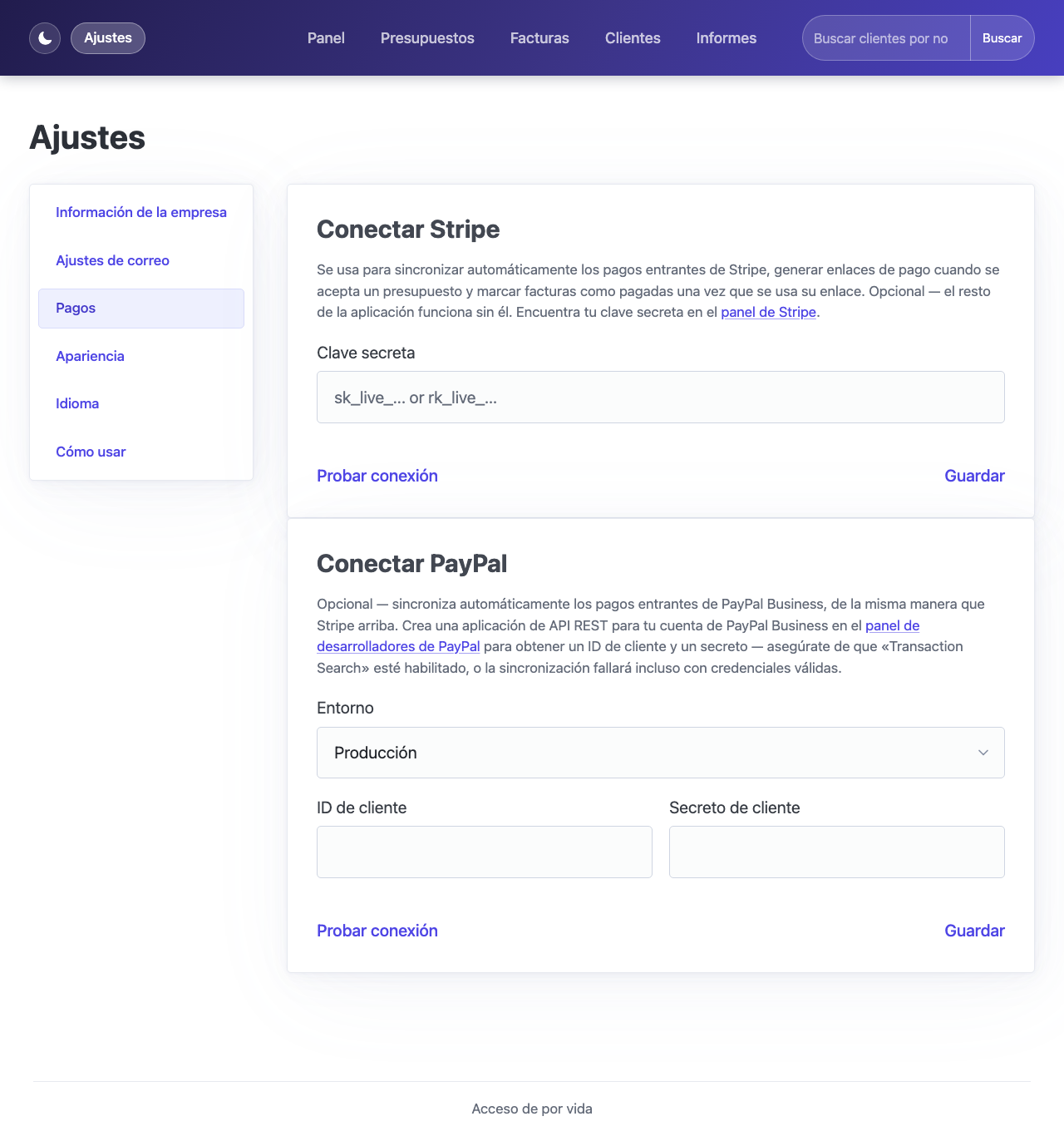
Ajustes → Pagos.
También opcional, pero necesario para todo lo que settl envía en tu nombre — facturas, presupuestos y recordatorios de pago automáticos. Ve a Ajustes → Ajustes de correo e introduce tus datos SMTP (la mayoría de proveedores de correo, incluido Gmail con una contraseña de aplicación, los publican). Usa "Enviar correo de prueba" para confirmar que funciona antes de confiar en ello. Aquí también puedes personalizar el texto de los correos que envía settl.
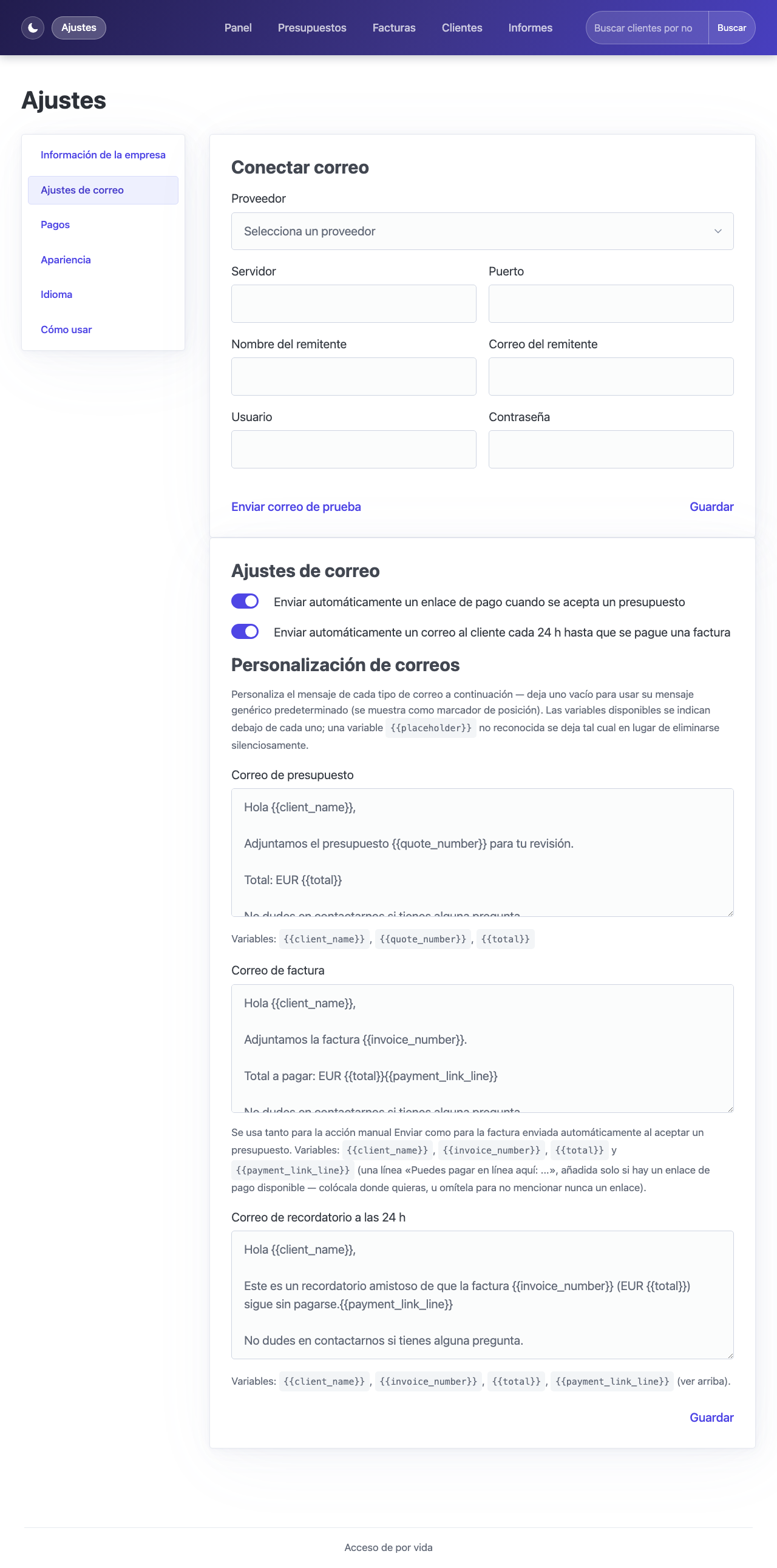
Ajustes → Ajustes de correo.
Ve a Clientes → Añadir cliente y rellena su nombre, correo y, opcionalmente, el nombre de su empresa y notas. Eso es todo — las facturas, presupuestos y pagos se asocian a un cliente desde aquí.
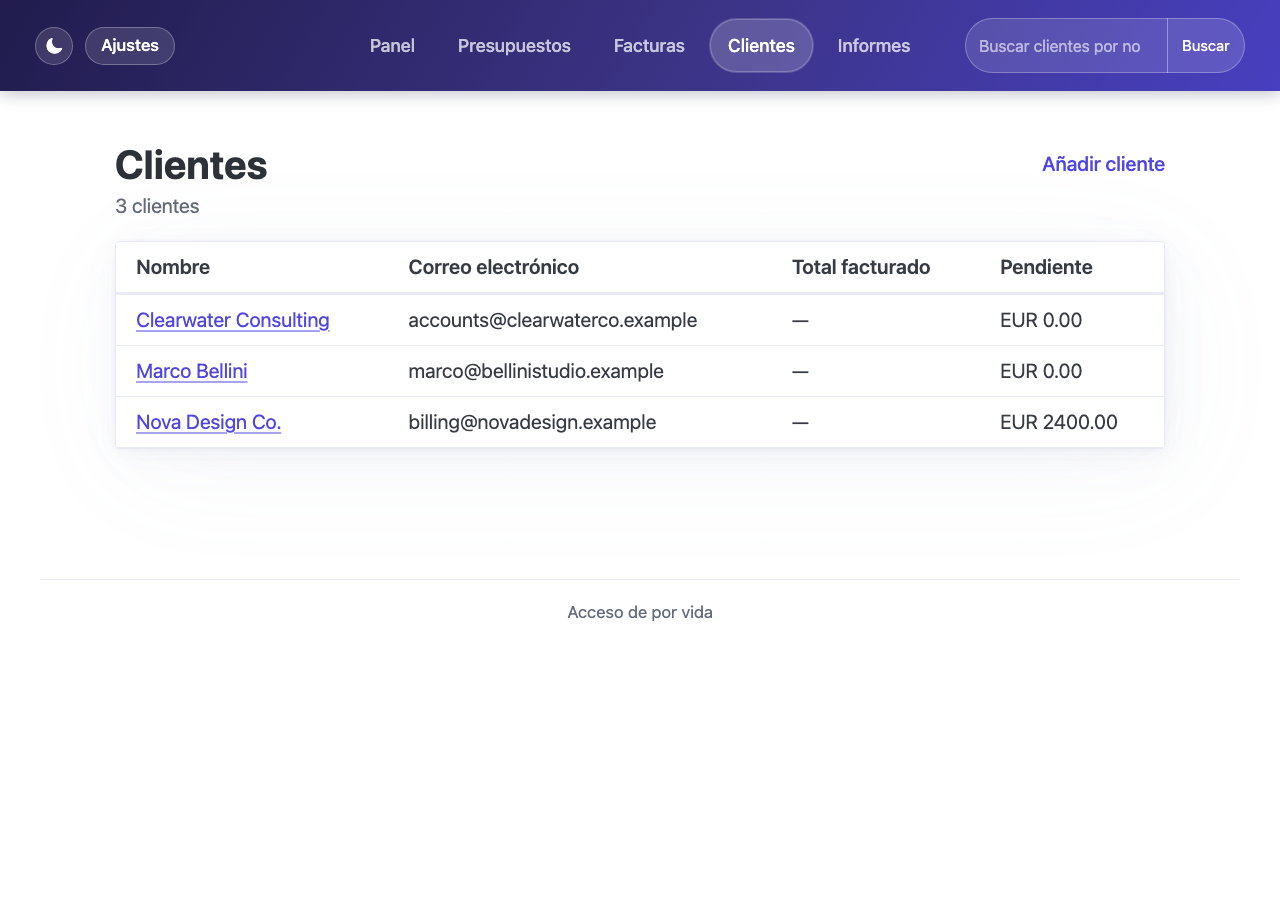
La lista de clientes — total facturado y pendiente de un vistazo.
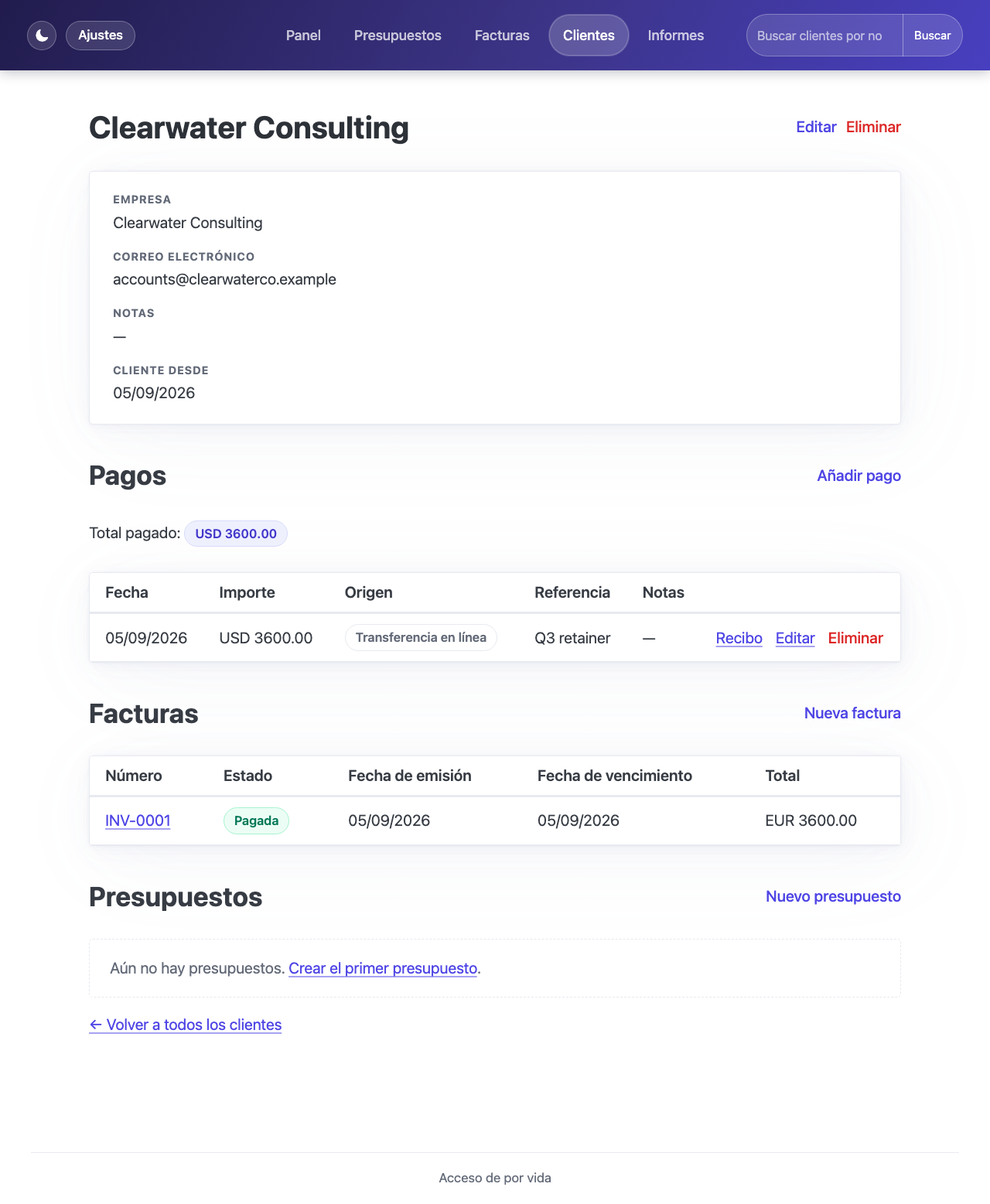
La página de un cliente: sus facturas, presupuestos y pagos, todo en un solo lugar.
Desde Facturas → Nueva factura, elige un cliente, añade conceptos (descripción, cantidad, precio unitario) y, opcionalmente, un descuento o un tipo de IVA. Guárdala primero como borrador — siempre podrás editarla antes de enviarla.
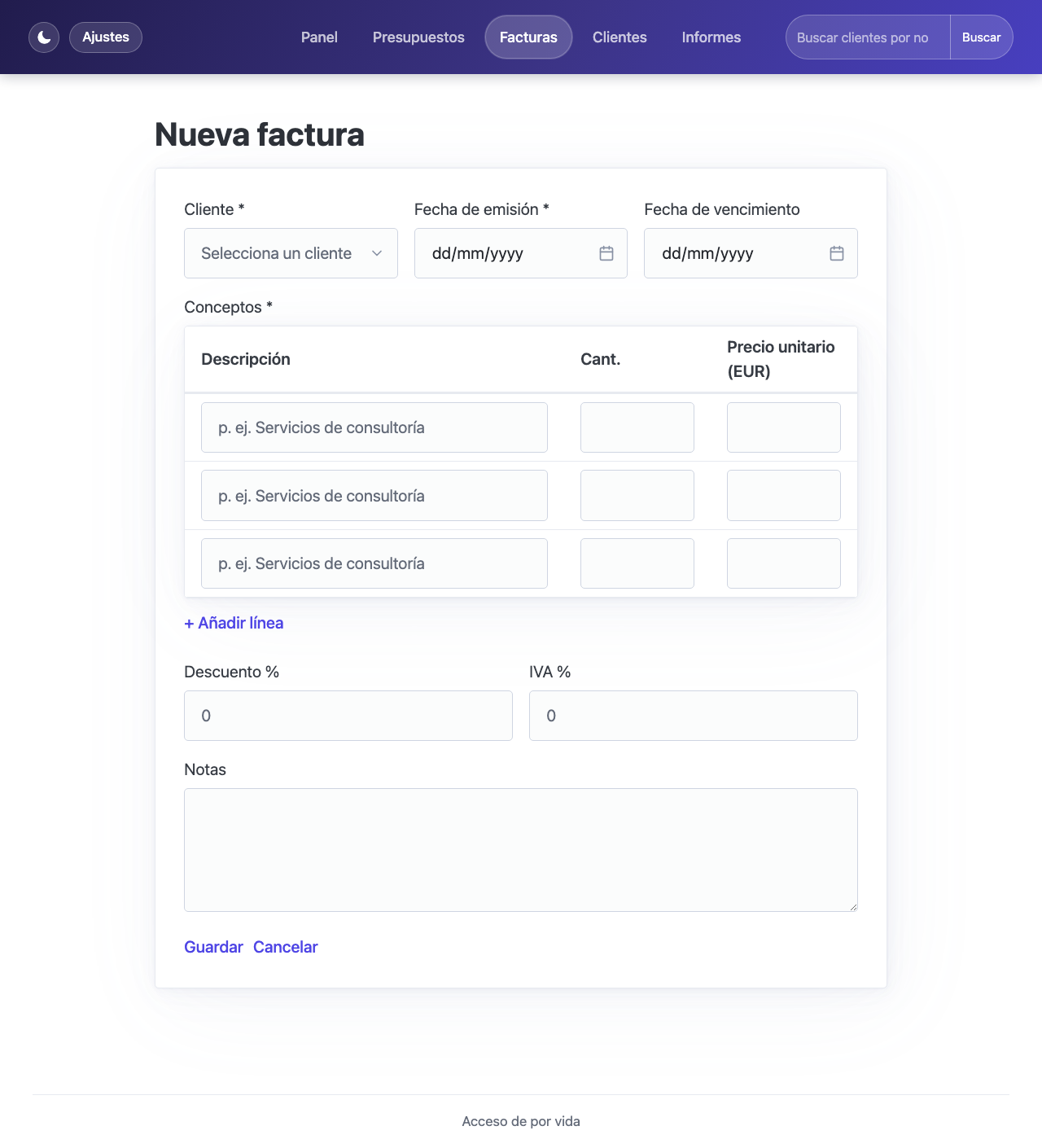
Crear una factura — los conceptos, el IVA y el descuento son opcionales en cada factura.
Cuando esté lista, abre la factura y pulsa Enviar — esto envía al cliente una copia en PDF por correo (con un enlace de pago de Stripe incluido si Stripe está conectado) y cambia el estado de Borrador a Enviada. Una factura nunca se marca como "enviada" sin que realmente se haya enviado un correo.
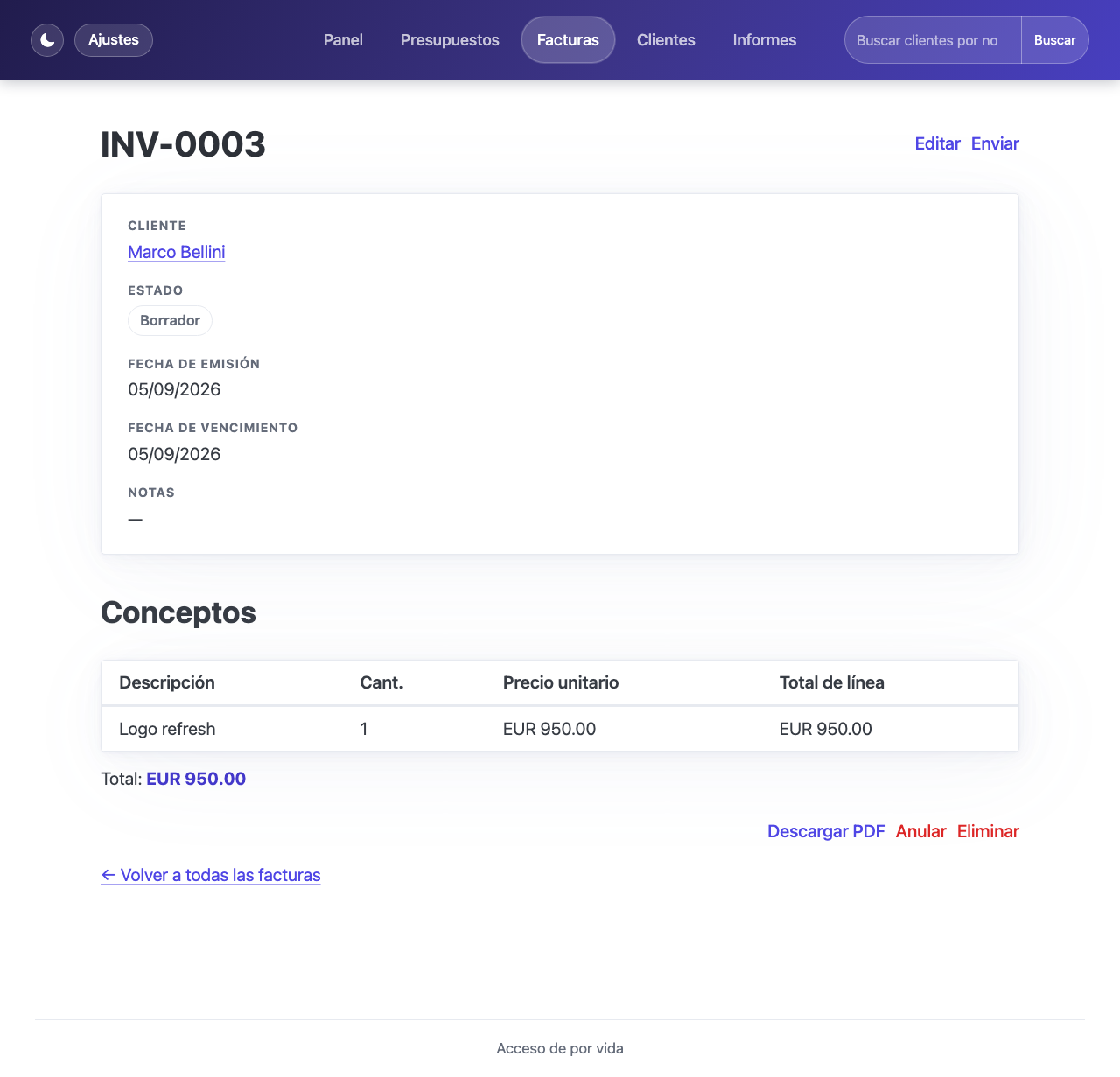
Una factura enviada — fíjate en la sección de Recordatorios de pago, explicada en el paso 9.
Los presupuestos se crean igual que las facturas — Presupuestos → Nuevo presupuesto, elige el cliente, añade conceptos, guarda como borrador.
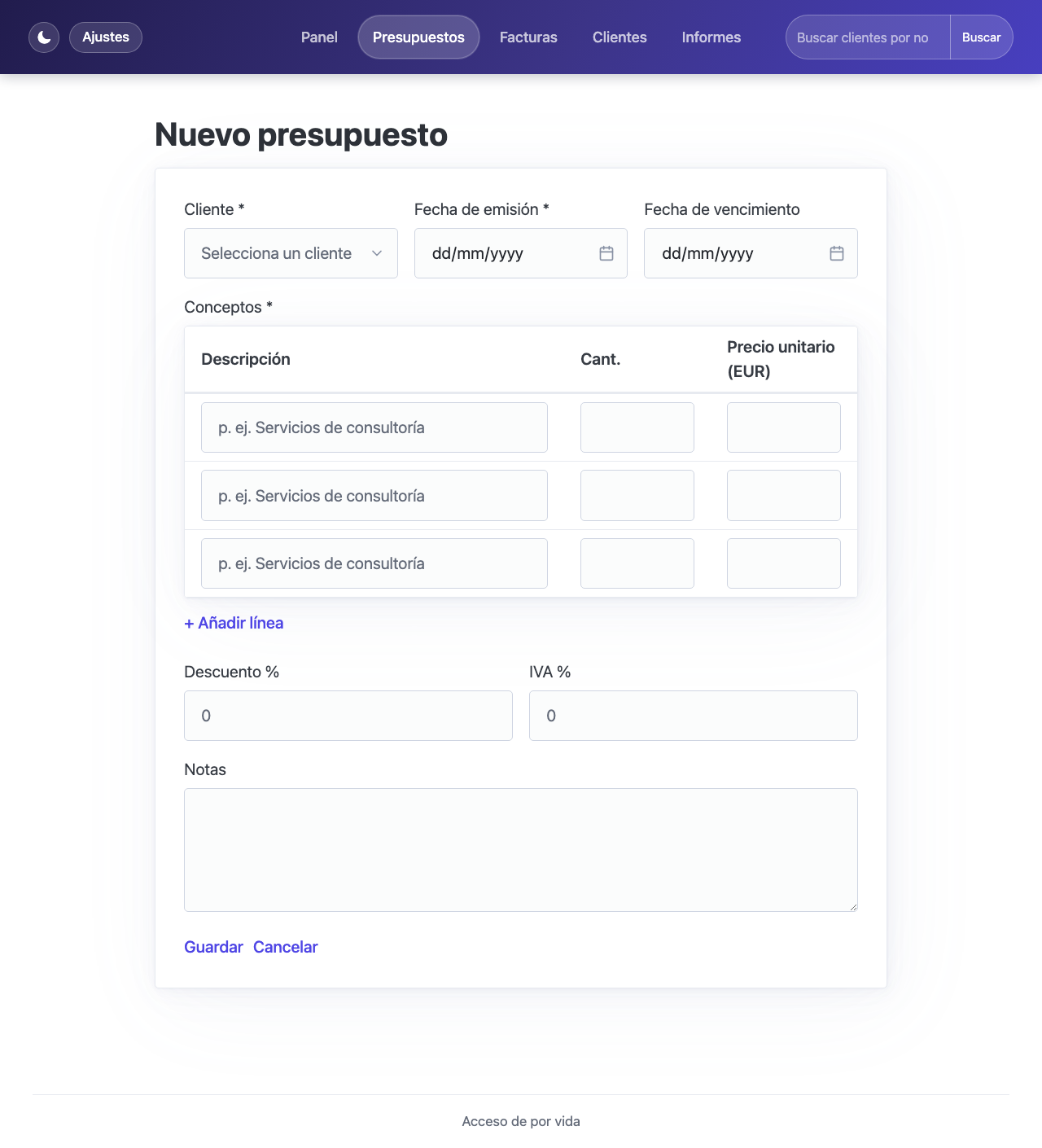
Crear un presupuesto.
Haz clic en Enviar cuando esté listo. Esto solo funciona si el cliente tiene una dirección de correo registrada, y hace exactamente lo que dice: genera un PDF del presupuesto y lo envía por correo, con el texto por defecto o el que hayas personalizado en Ajustes → Ajustes de correo. El presupuesto solo se marca como Enviado si ese correo realmente sale — si falla (por ejemplo, si tus ajustes de correo aún no están completos), el presupuesto se queda en borrador en lugar de parecer enviado sin estarlo, así siempre sabes en qué punto estás realmente.
Aquí no hay un enlace de autoservicio para que el cliente lo acepte por su cuenta — settl no publica nada públicamente para que alguien lo acepte por sí mismo. Una vez que te confirme que lo acepta, como sea que te lo diga (una respuesta a tu correo, una llamada, lo que os funcione a los dos), vuelve tú mismo al presupuesto y haz clic en Aceptado. En ese momento, settl automáticamente:
Si ese correo de la factura no puede enviarse por algún motivo (falta el correo del cliente, un problema de SMTP), la factura se crea igualmente — verás un aviso explicando qué pasó, no un fallo. No se pierde nada del presupuesto en ningún caso.
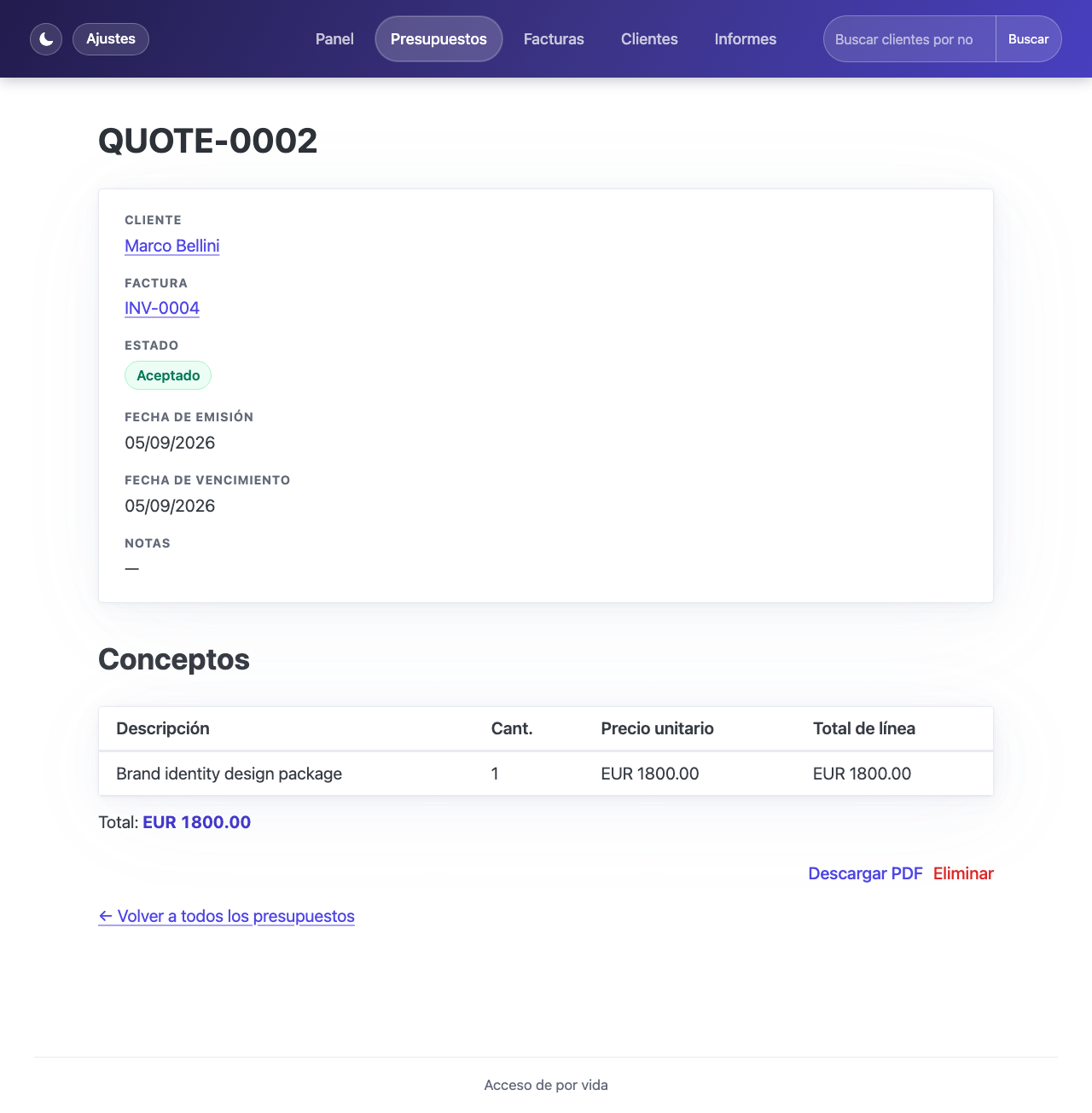
Un presupuesto aceptado — su factura correspondiente (INV-0004) se creó y envió automáticamente.
Para todo lo que no llegue por Stripe o PayPal — una transferencia bancaria, efectivo, o cualquier otra cosa — añádelo tú mismo desde la página de un cliente o mediante Añadir pago rápido en el panel. Elige el cliente, el importe, la moneda, el origen y la fecha de pago.
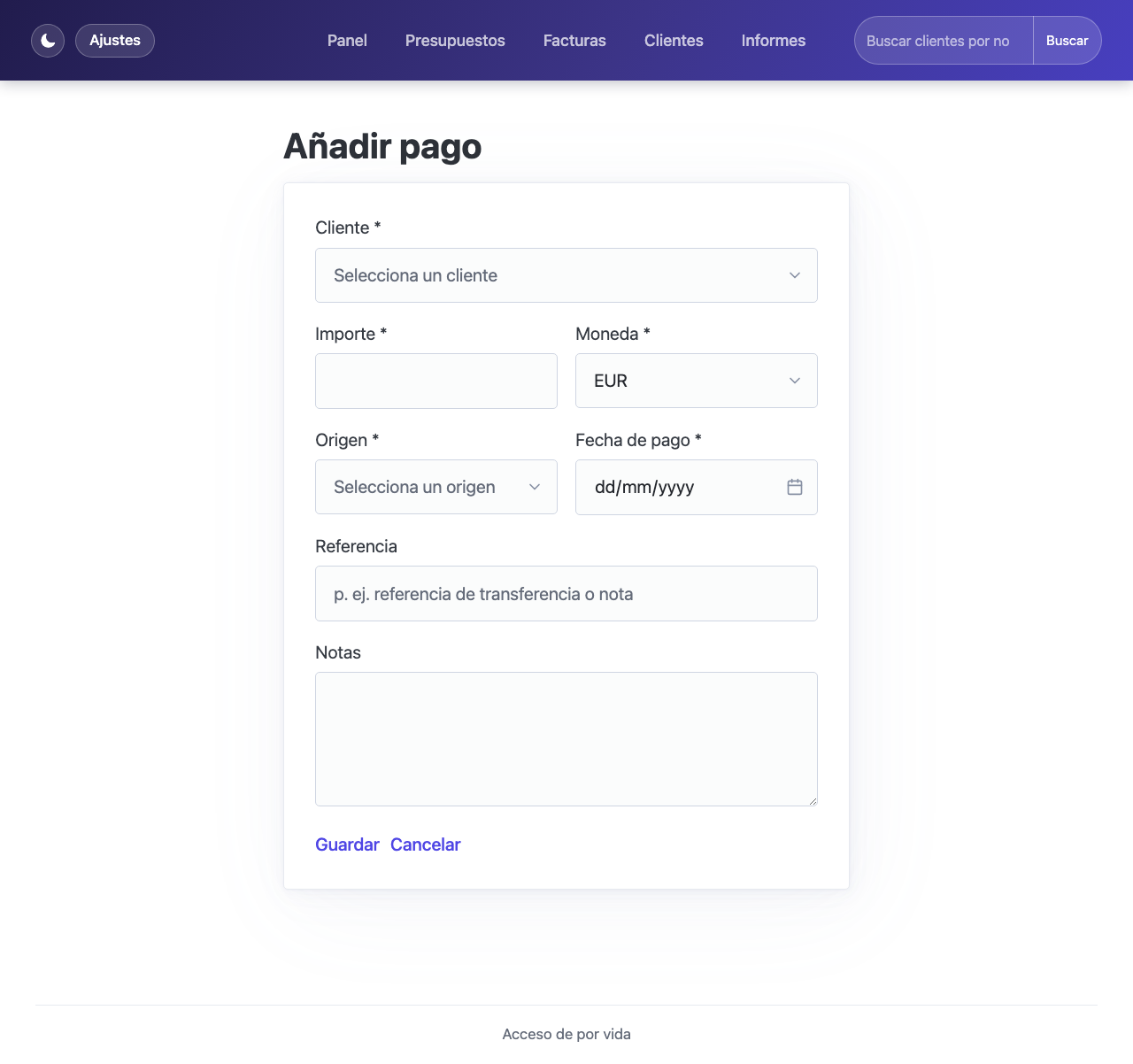
Registrar un pago manual.
Una vez configurado el correo (paso 4), settl hace seguimiento automáticamente de cualquier factura enviada que aún no se haya pagado — no hace falta ninguna acción tuya factura por factura. La página de cada factura enviada muestra exactamente cuándo llega su próximo recordatorio, con una opción de Pausar recordatorios con un solo clic si prefieres hacer tú mismo el seguimiento de un cliente concreto.
Los recordatorios solo se envían para facturas enviadas y todavía impagadas — no se envía nada para los borradores, y los recordatorios se detienen automáticamente en cuanto una factura se marca como pagada o anulada.
El Panel es tu página de inicio — totales históricos, un gráfico de ingresos netos de los últimos 12 meses y tus pagos más recientes.
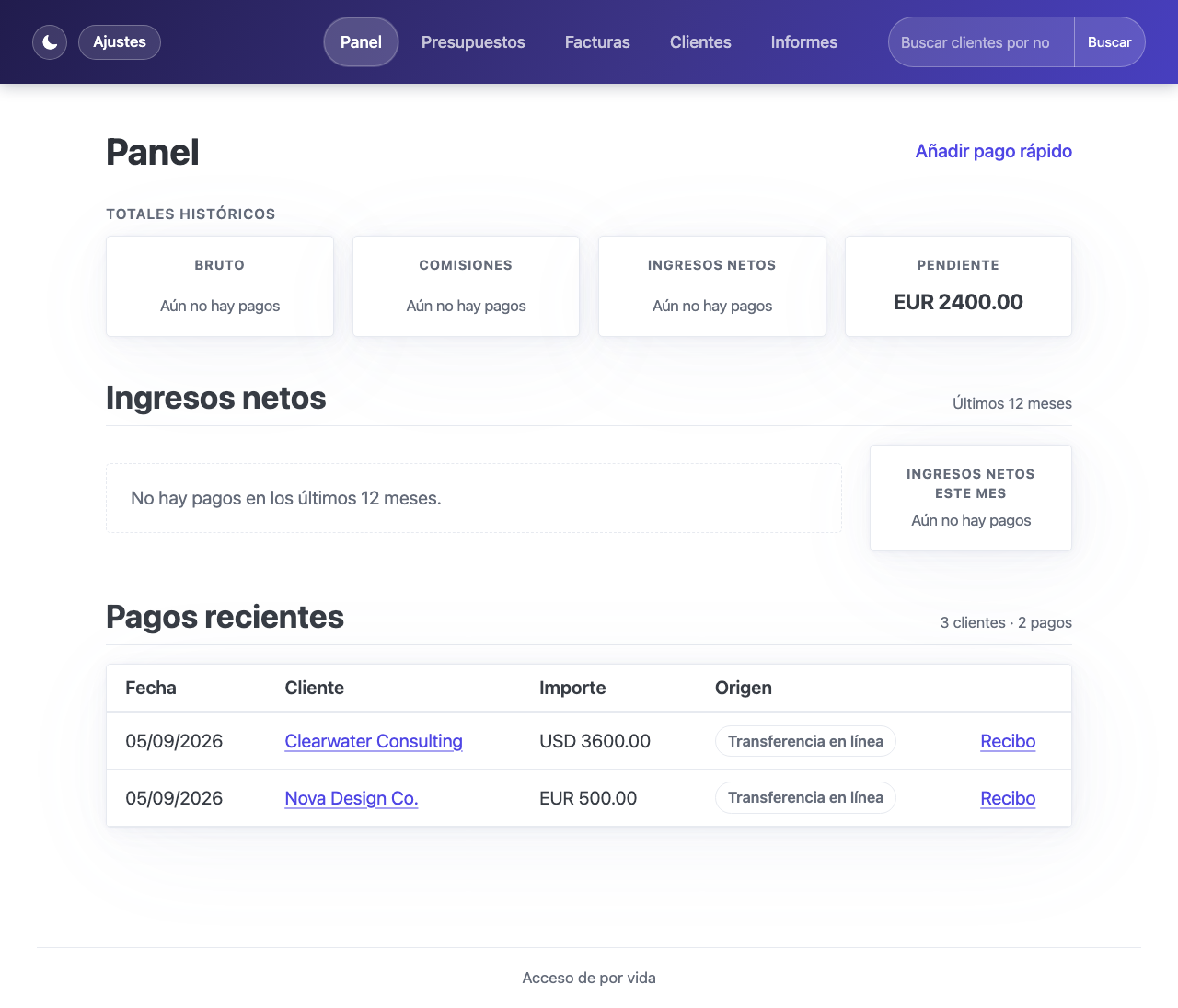
El panel.
Los Informes van más allá — totales desglosados por cliente y por mes, útiles a la hora de hacer impuestos o para revisar el historial de un cliente concreto.
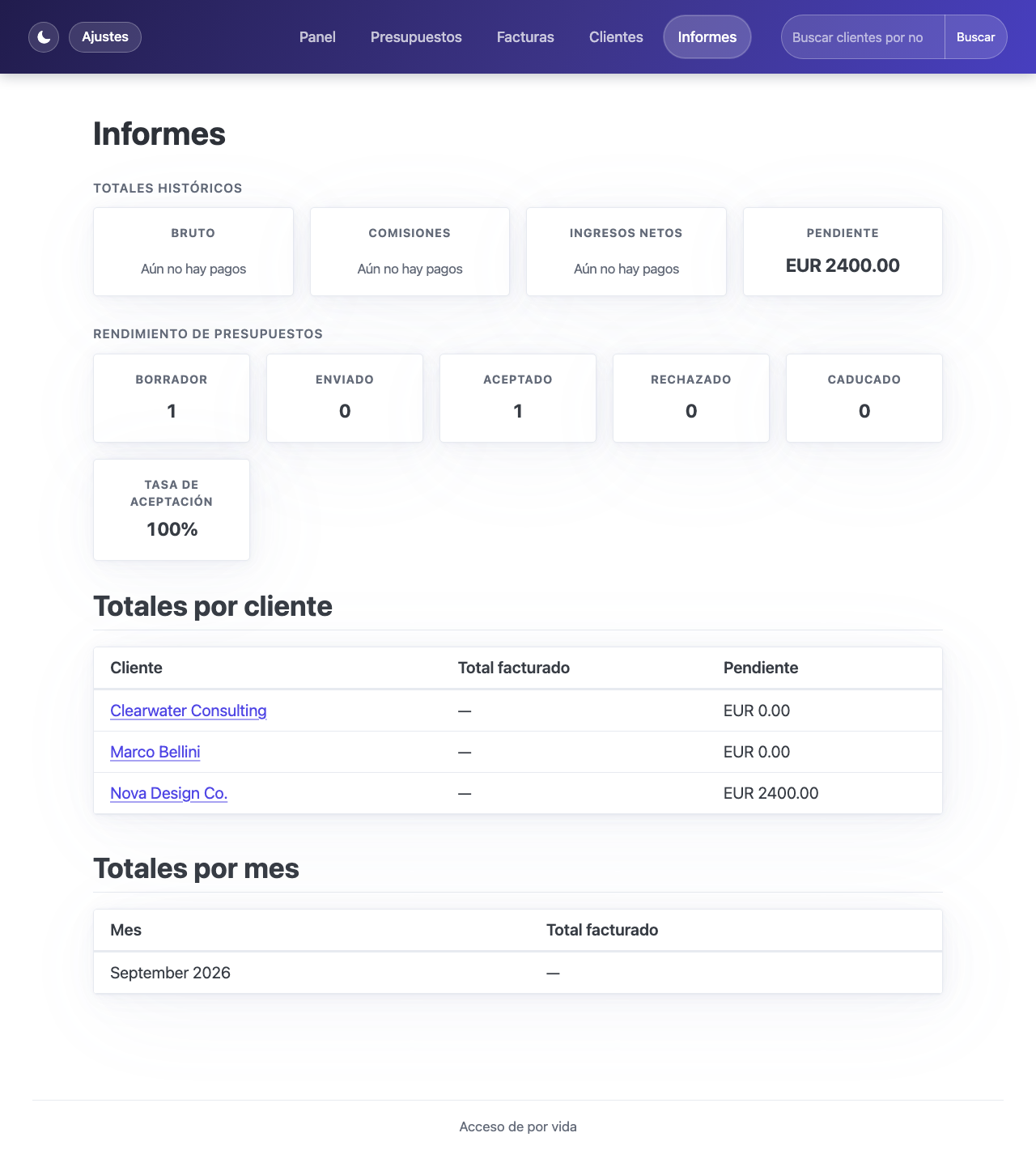
Informes.
La barra de búsqueda de la cabecera consulta a la vez clientes, facturas, presupuestos y pagos — funciona con un nombre de cliente, un número de factura o una referencia de pago.
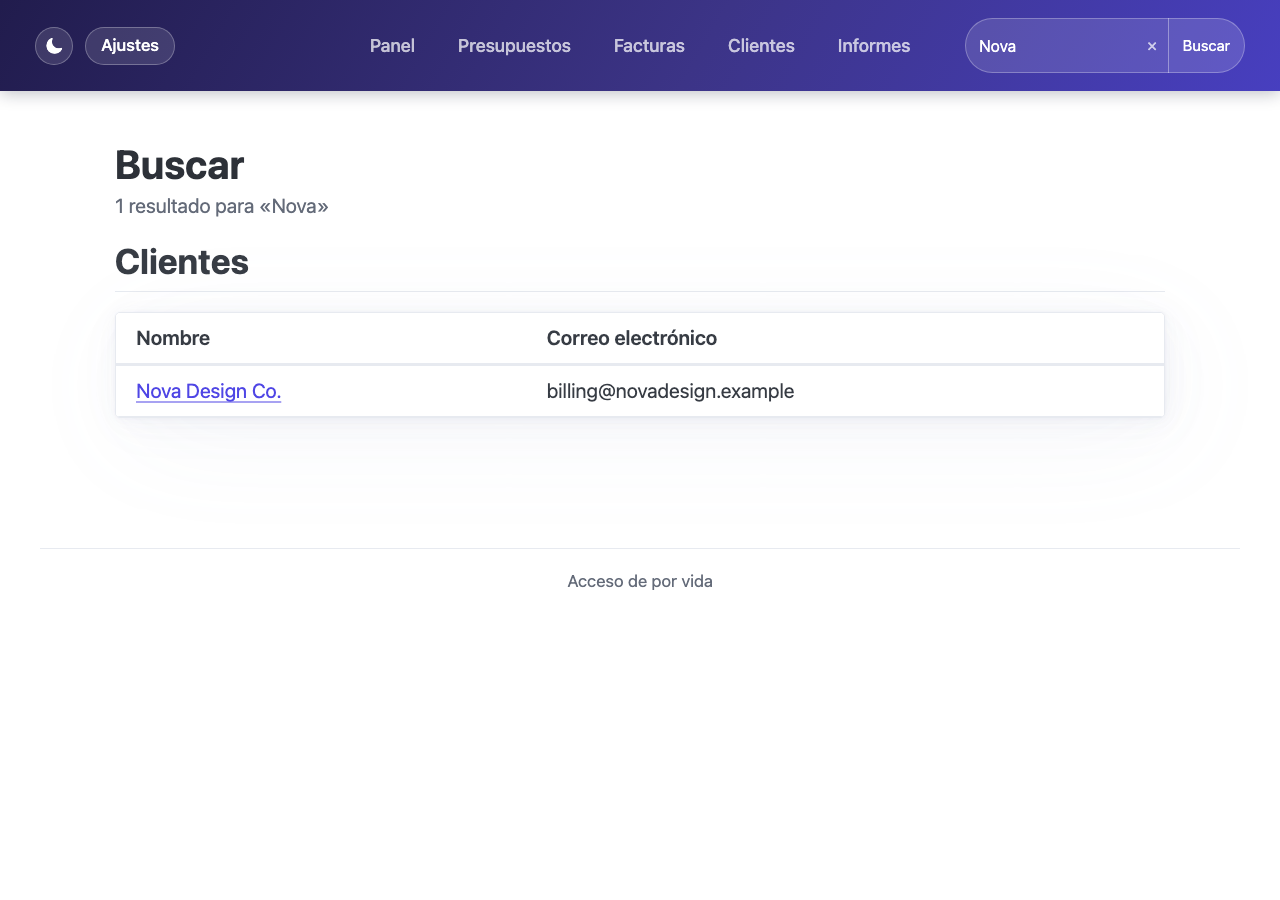
Resultados de búsqueda para "Nova".
Ajustes → Apariencia te permite elegir un tema de color y alternar entre modo claro y oscuro. Ajustes → Idioma cambia toda la aplicación — incluidos los correos que settl envía en tu nombre — entre inglés, francés y español.
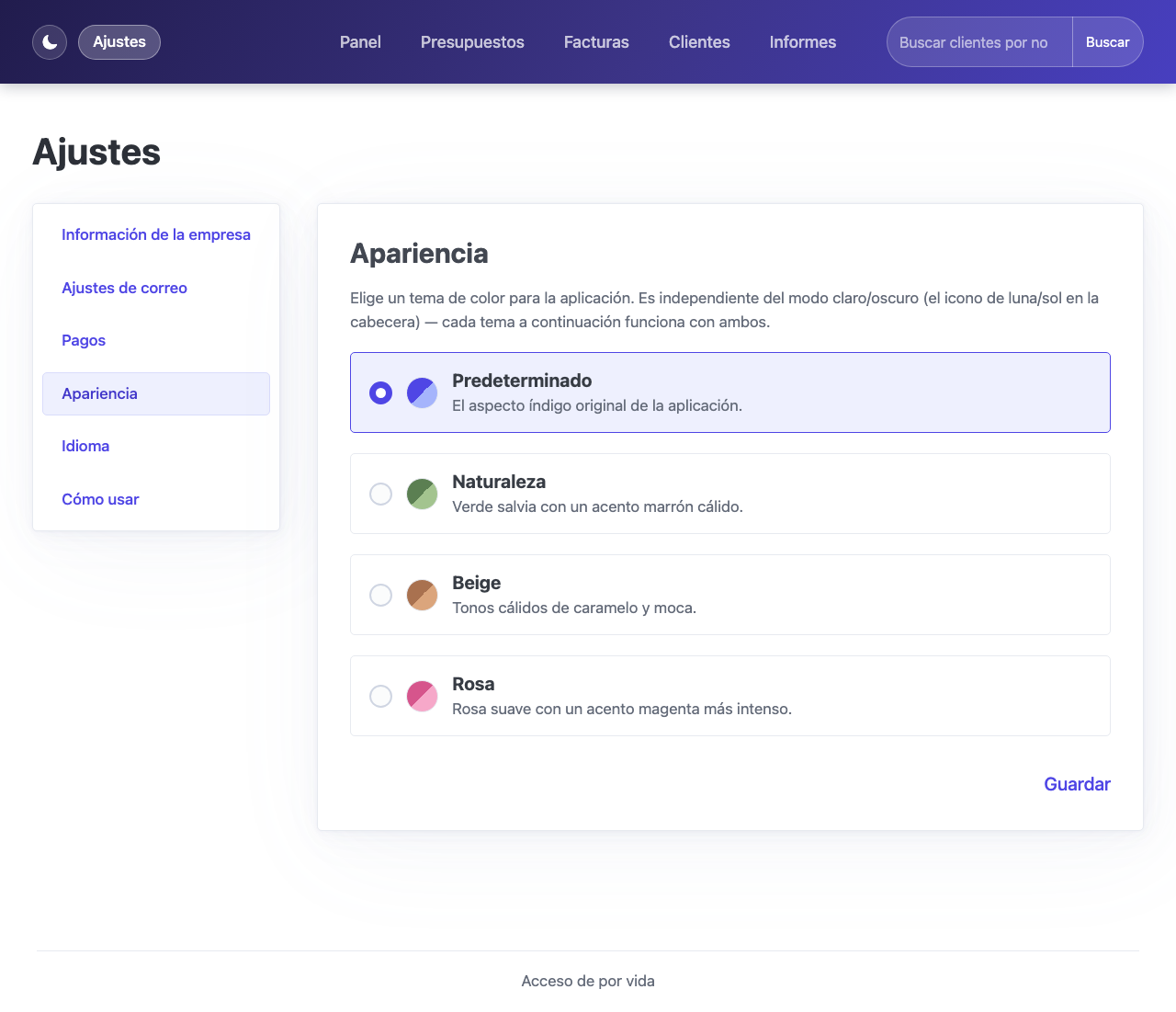
Ajustes → Apariencia.