
Come usare settl
Tutto quello che serve per passare da un'installazione appena fatta a gestire la tua fatturazione con settl.
← Torna a get-settl.com
Tutto quello che serve per passare da un'installazione appena fatta a gestire la tua fatturazione con settl.
← Torna a get-settl.comDopo aver scaricato e aperto il .dmg, trascina settl nella cartella Applicazioni. Poiché settl non è (ancora) firmata digitalmente, macOS avviserà la prima volta che la apri che proviene da uno sviluppatore non identificato — fai clic destro sull'app, scegli Apri, quindi conferma; funziona sulla maggior parte dei Mac. Se non funziona, apri Terminale ed esegui xattr -dr com.apple.quarantine /Applications/settl.app, poi apri settl normalmente. In ogni caso, serve farlo solo una volta.
La prima schermata che vedrai ti chiede di avviare una prova gratuita di 30 giorni (inserisci la tua email, riceverai un codice) oppure, se hai già un codice di accesso a vita, di inserirlo direttamente.
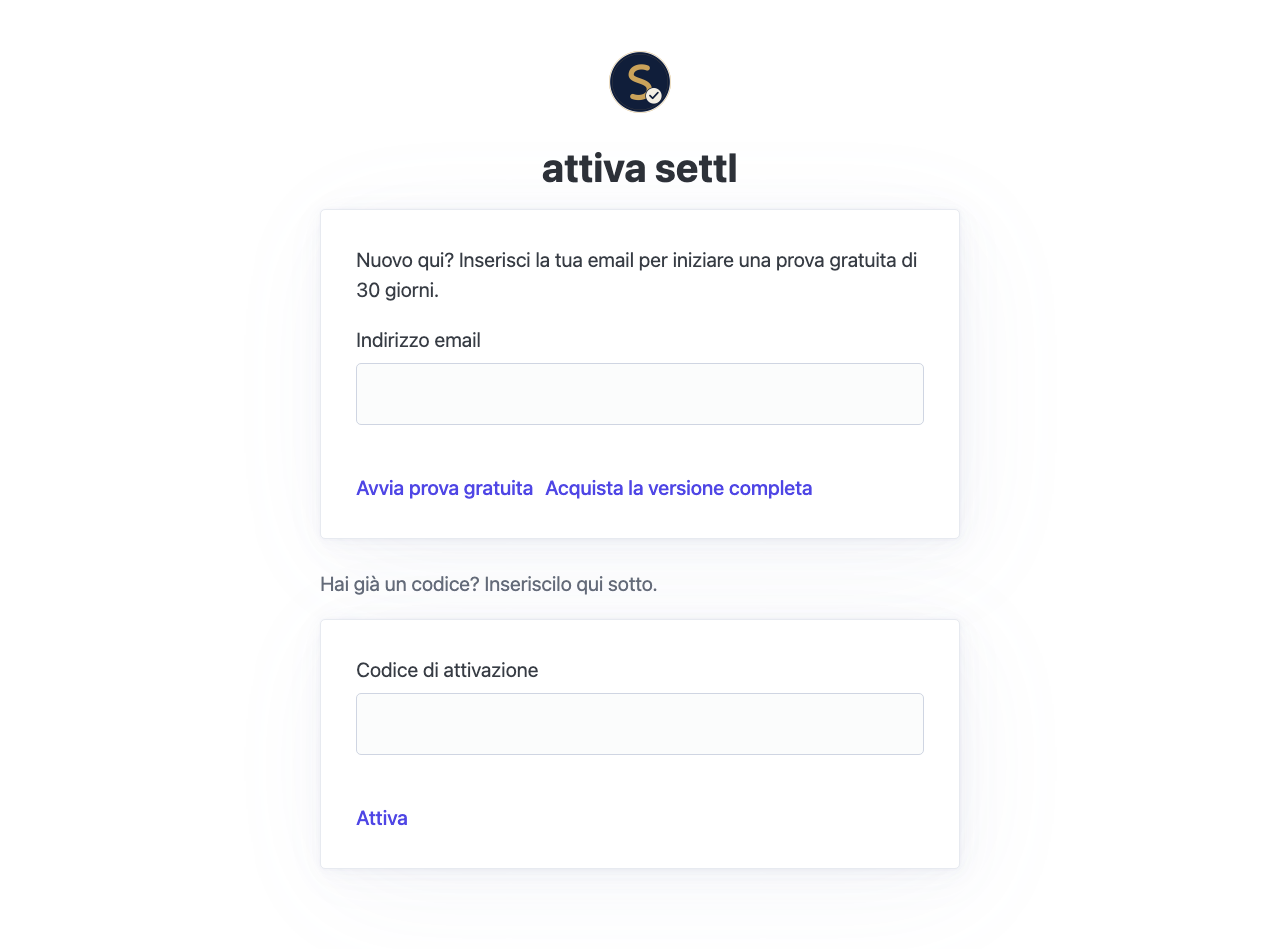
La schermata di attivazione — il tuo primo avvio.
Una volta attivata l'app, vai su Impostazioni → Informazioni sull'azienda e inserisci nome, indirizzo, telefono ed email, con la possibilità di caricare un logo. Questi dati compaiono in cima a ogni fattura e preventivo che invii, quindi conviene compilarli per primi.
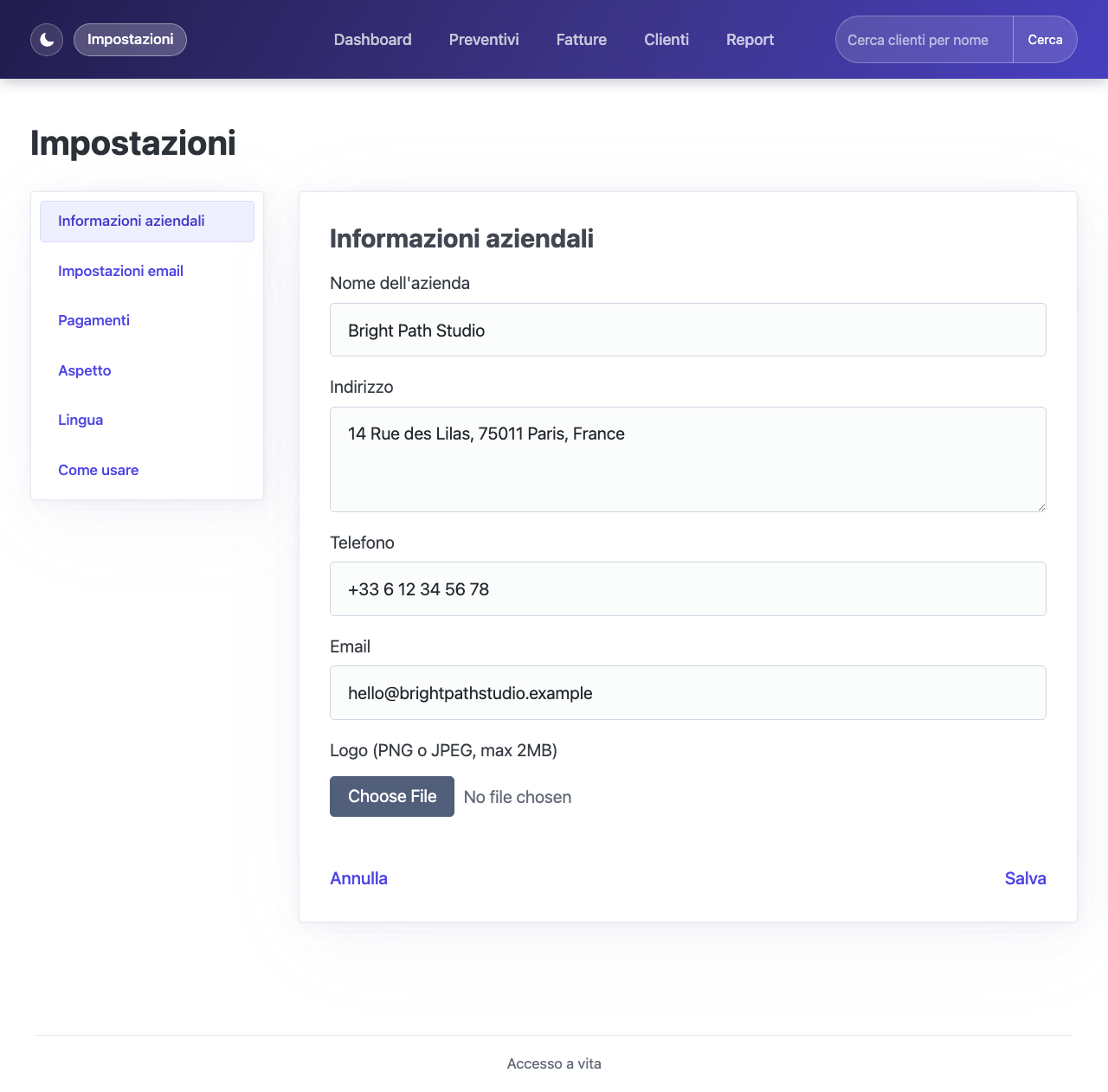
Impostazioni → Informazioni sull'azienda.
Entrambi sono completamente facoltativi — settl funziona perfettamente anche solo con pagamenti inseriti manualmente. Collegarne uno permette a settl di importare automaticamente i pagamenti corrispondenti in background, senza alcun inserimento manuale, e di generare un link di pagamento da includere nelle email di fatture e solleciti.
Vai su Impostazioni → Pagamenti:
sk_live_, o sk_test_ per la modalità test di Stripe). Ha accesso a tutto il tuo account.Se un cliente che ti paga tramite Stripe o PayPal non esiste ancora come cliente in settl, ne viene creato uno automaticamente dal suo nome/email non appena arriva il primo pagamento corrispondente.
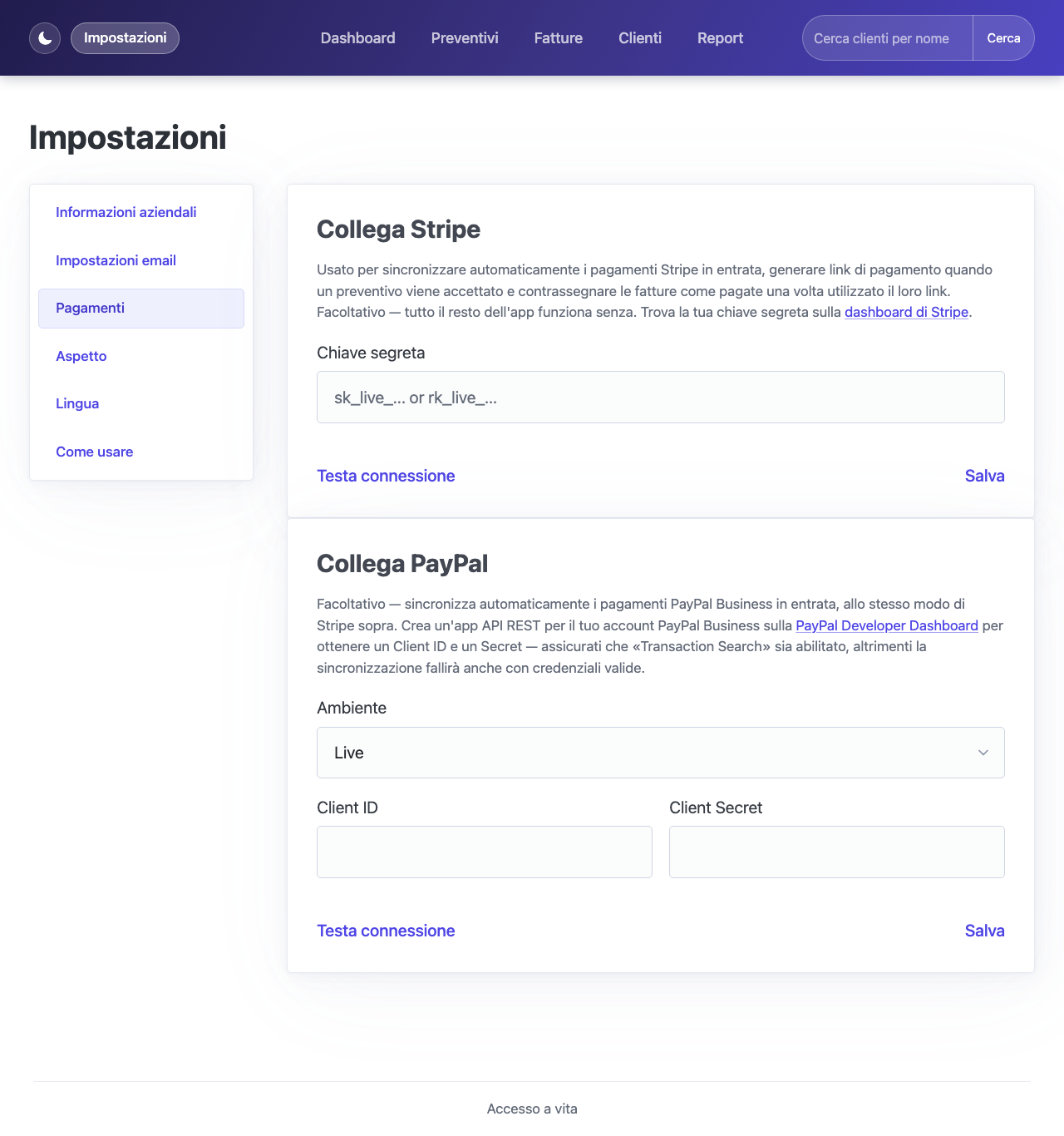
Impostazioni → Pagamenti.
Anche questo è facoltativo, ma necessario per tutto ciò che settl invia per tuo conto — fatture, preventivi e solleciti di pagamento automatici. Vai su Impostazioni → Impostazioni email e inserisci i tuoi dati SMTP (la maggior parte dei provider di posta, incluso Gmail con una password per le app, li rende disponibili). Usa "Invia email di prova" per verificare prima di farci affidamento. Da qui puoi anche personalizzare il testo delle email inviate da settl.
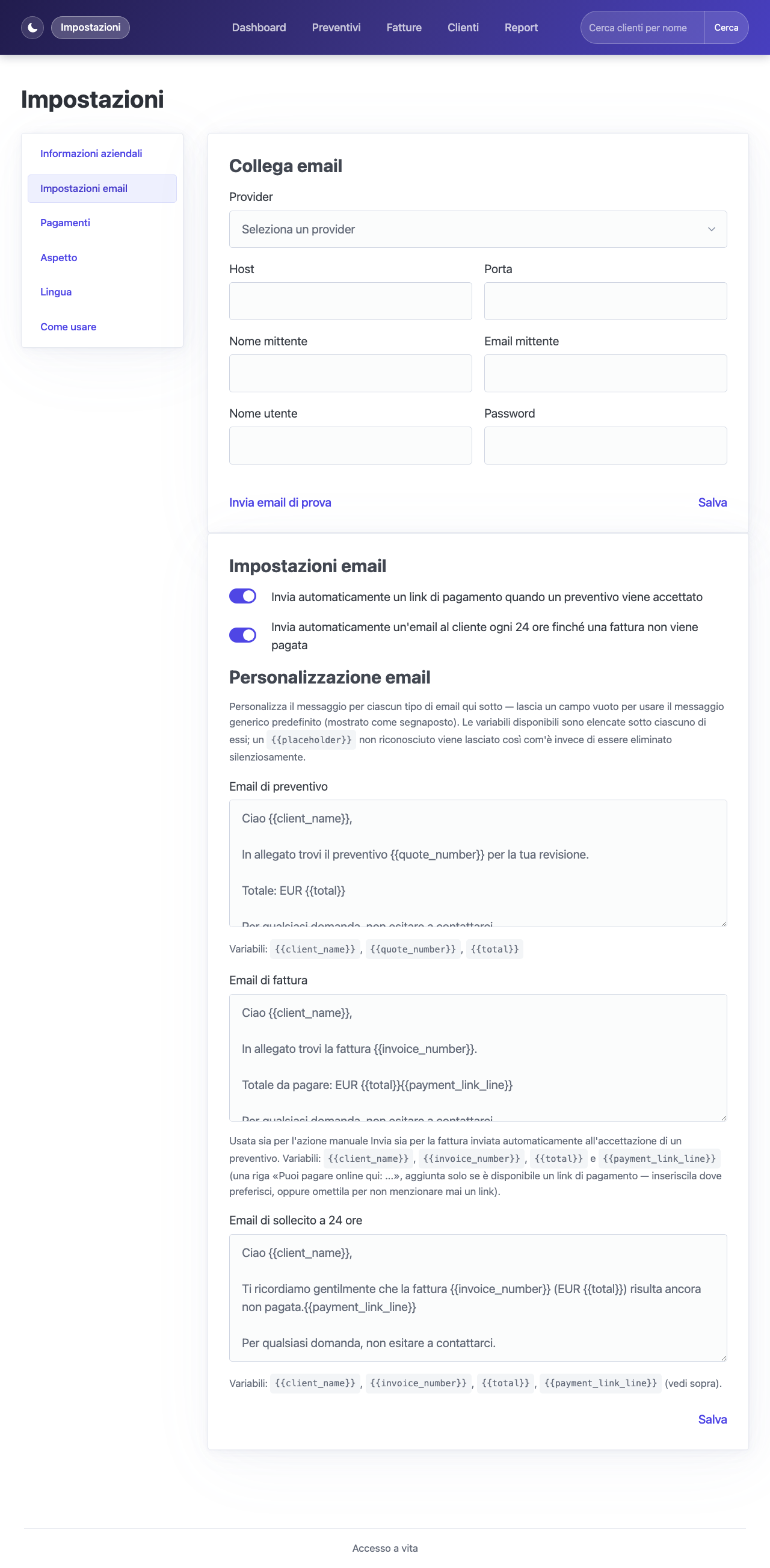
Impostazioni → Impostazioni email.
Vai su Clienti → Aggiungi cliente e inserisci nome, email e, facoltativamente, il nome dell'azienda e delle note. Tutto qui — fatture, preventivi e pagamenti verranno poi collegati a un cliente da questa scheda.
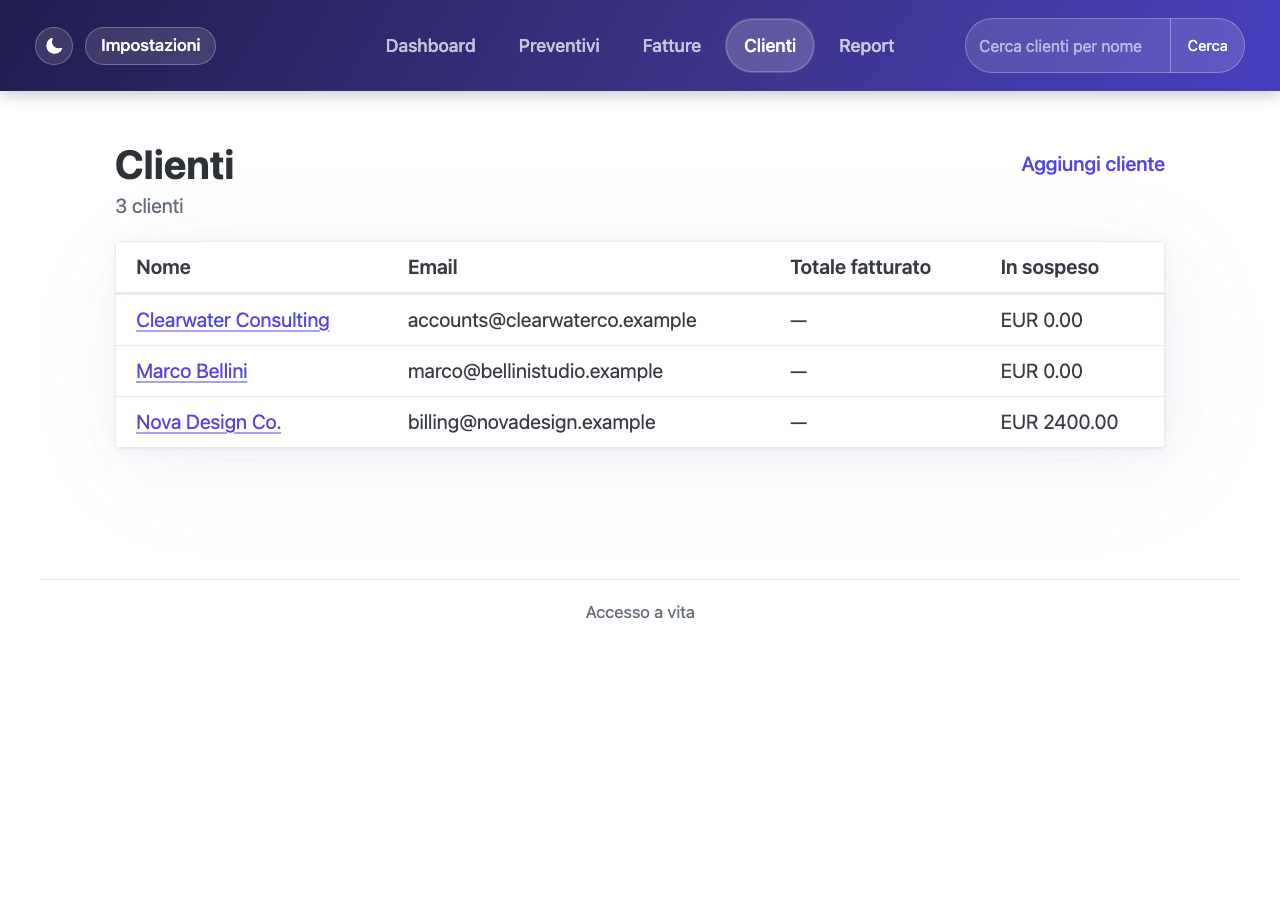
L'elenco clienti — totale fatturato e da incassare a colpo d'occhio.
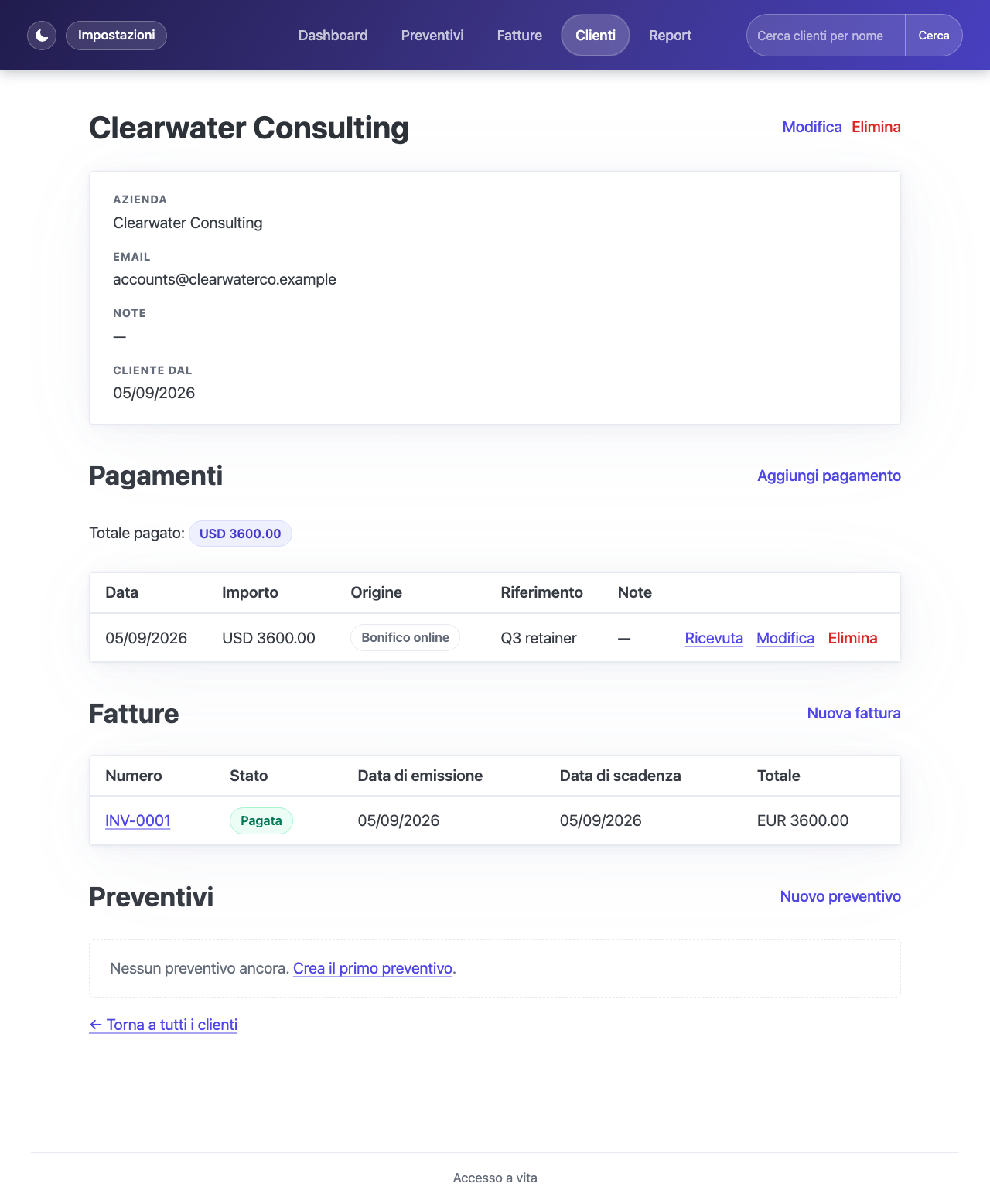
La pagina di un cliente: fatture, preventivi e pagamenti, tutto in un unico posto.
Da Fatture → Nuova fattura, scegli un cliente, aggiungi le voci (descrizione, quantità, prezzo unitario) e, facoltativamente, uno sconto o un'aliquota IVA. Salvala prima come bozza — potrai sempre modificarla prima di inviarla.
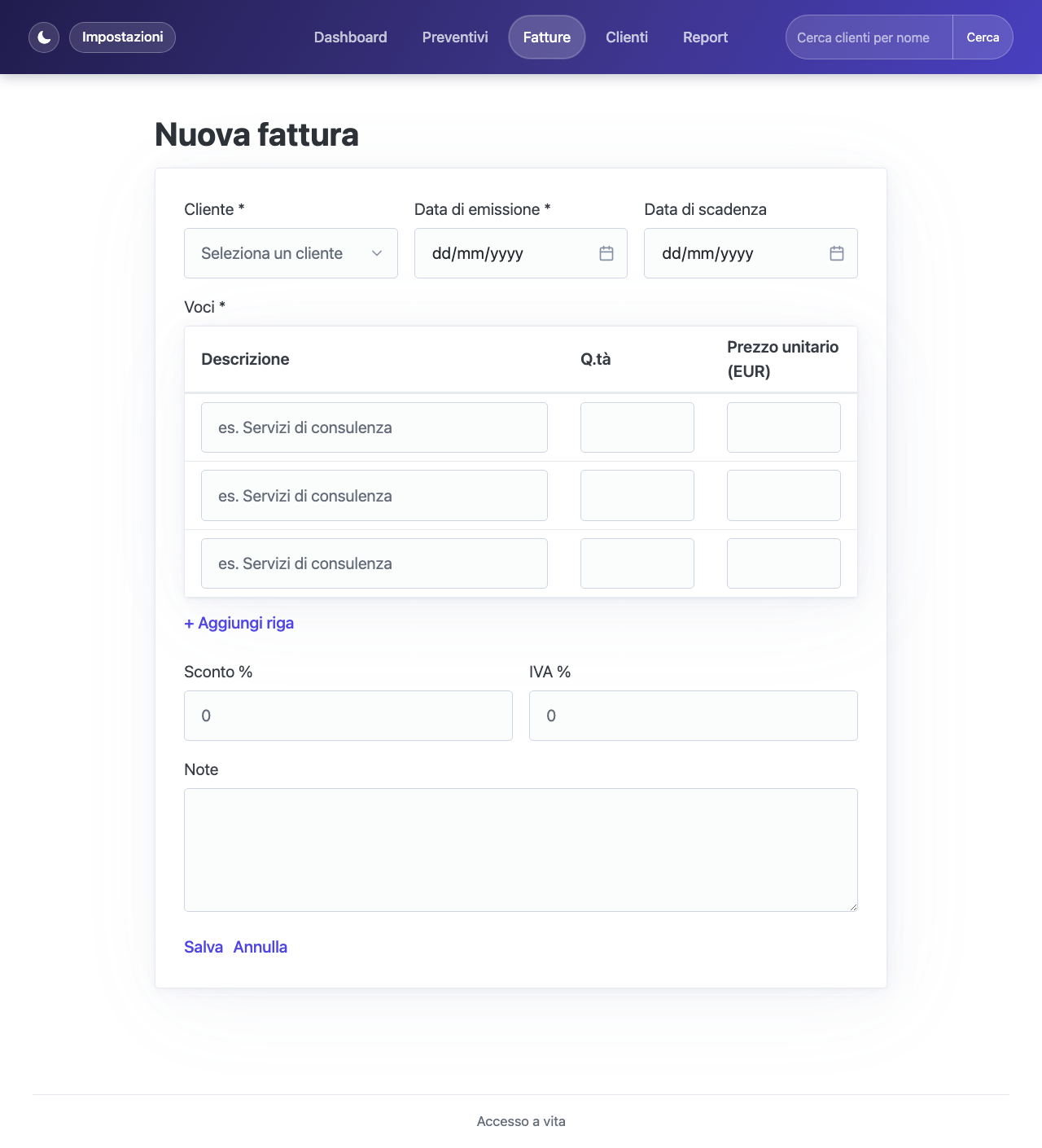
Creare una fattura — voci, IVA e sconto sono tutti facoltativi per ogni fattura.
Quando è pronta, apri la fattura e clicca su Invia — questo manda al cliente una copia PDF via email (con un link di pagamento Stripe incluso, se Stripe è collegato) e fa passare lo stato da Bozza a Inviata. Una fattura non viene mai segnata come "inviata" senza che un'email sia stata effettivamente spedita.
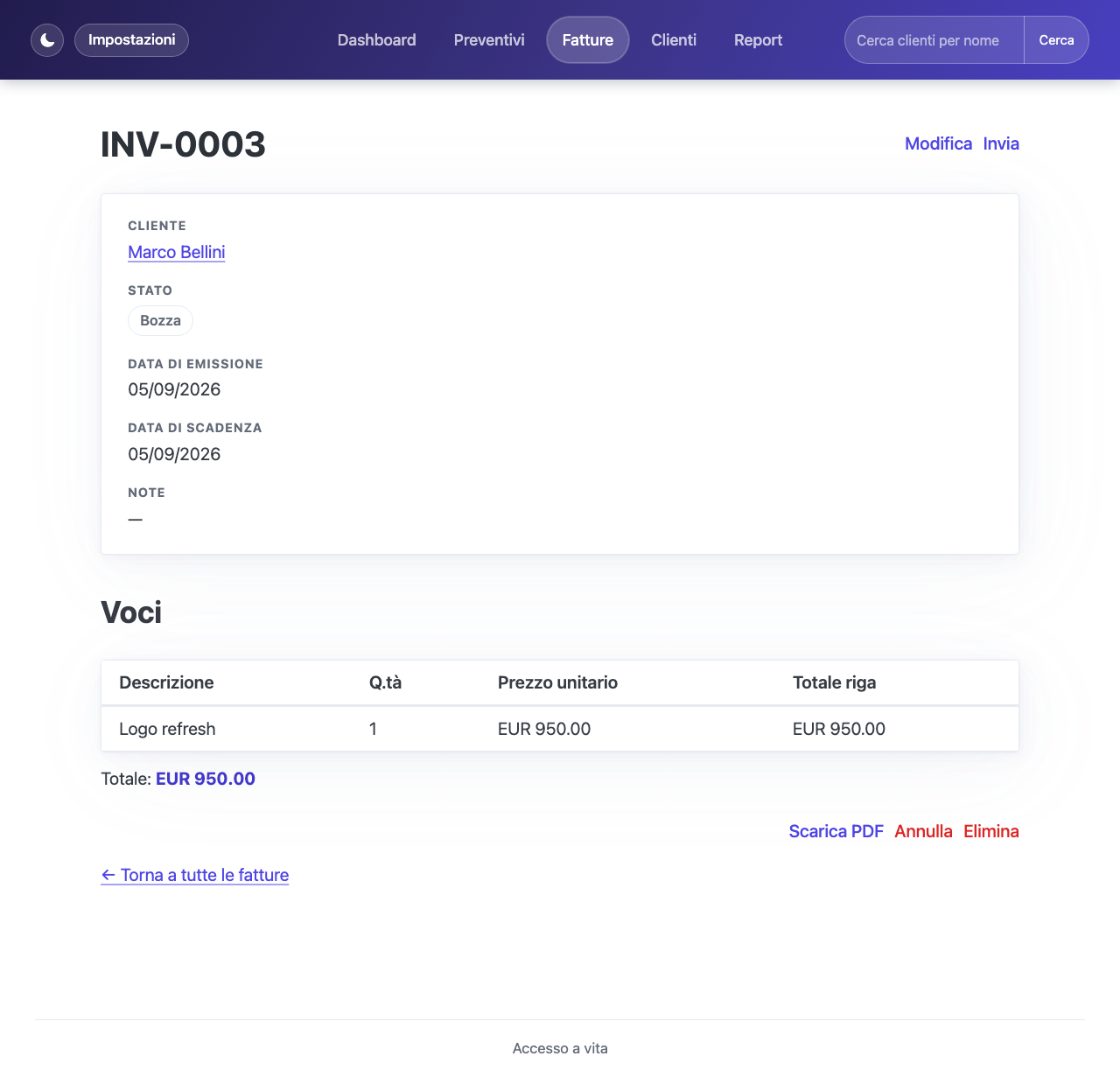
Una fattura inviata — nota la sezione Solleciti di pagamento, spiegata al passaggio 9.
I preventivi si creano come le fatture — Preventivi → Nuovo preventivo, scegli il cliente, aggiungi le voci, salva come bozza.
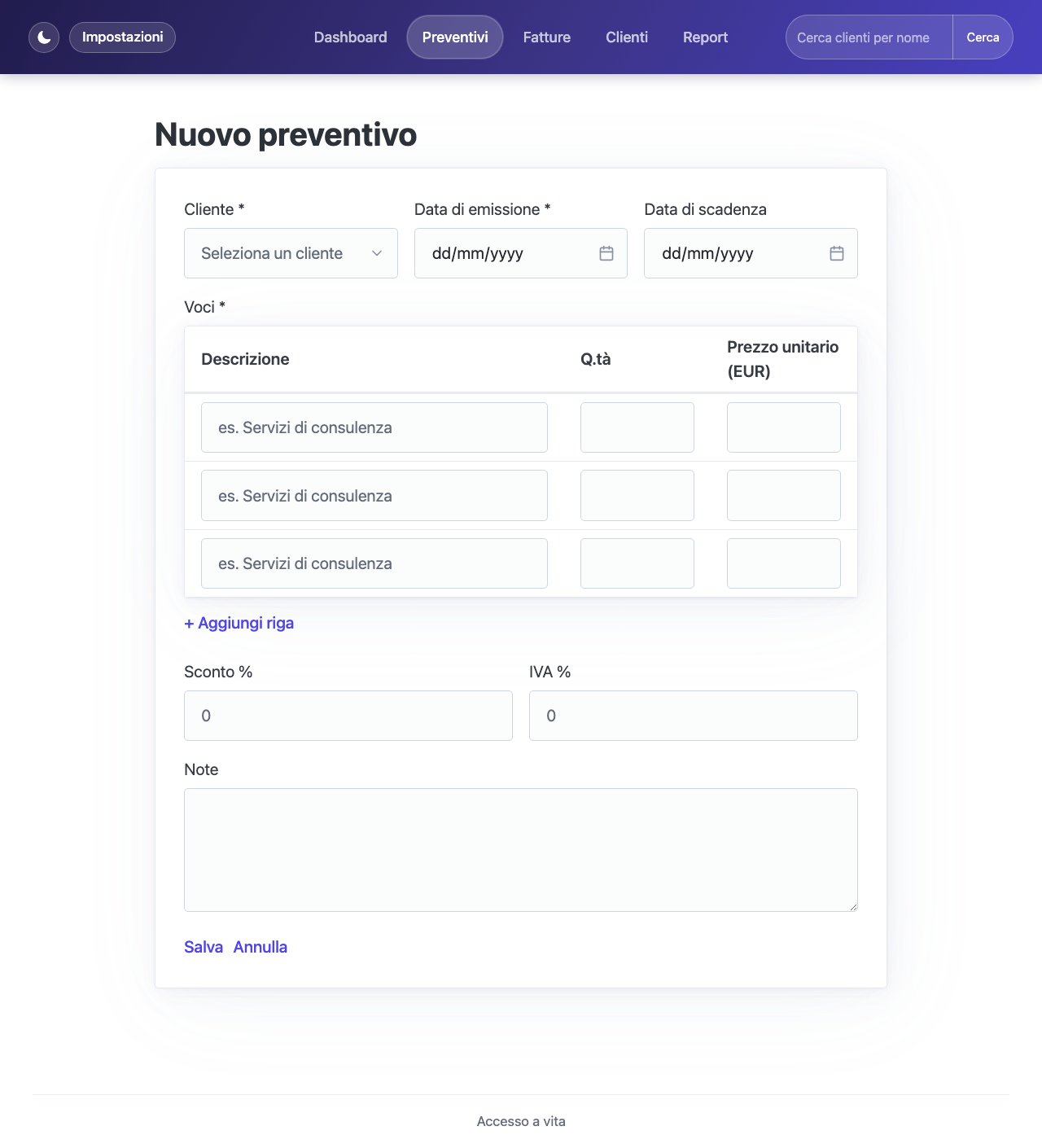
Creare un preventivo.
Clicca su Invia quando è pronto. Funziona solo se il cliente ha un'email registrata, e fa esattamente quello che dice: genera un PDF del preventivo e lo invia via email, usando il testo predefinito o quello personalizzato in Impostazioni → Impostazioni email. Il preventivo viene segnato come Inviato solo se quell'email parte davvero — se fallisce (ad esempio se le impostazioni email non sono ancora complete), il preventivo resta in bozza invece di sembrare inviato senza esserlo davvero, così sai sempre a che punto sei.
Non esiste un link self-service che il cliente può cliccare da solo — settl non pubblica nulla pubblicamente perché qualcuno lo accetti autonomamente. Una volta che ti ha detto che accetta, in qualsiasi modo te lo abbia detto (una risposta via email, una telefonata, quello che funziona per entrambi), torna tu stesso sul preventivo e clicca su Accettato. In quel momento, settl automaticamente:
Se quell'email della fattura non può essere inviata per qualche motivo (email del cliente mancante, un problema SMTP), la fattura viene comunque creata — vedrai un avviso che spiega cosa è successo, non un errore. Non si perde nulla del preventivo in nessun caso.
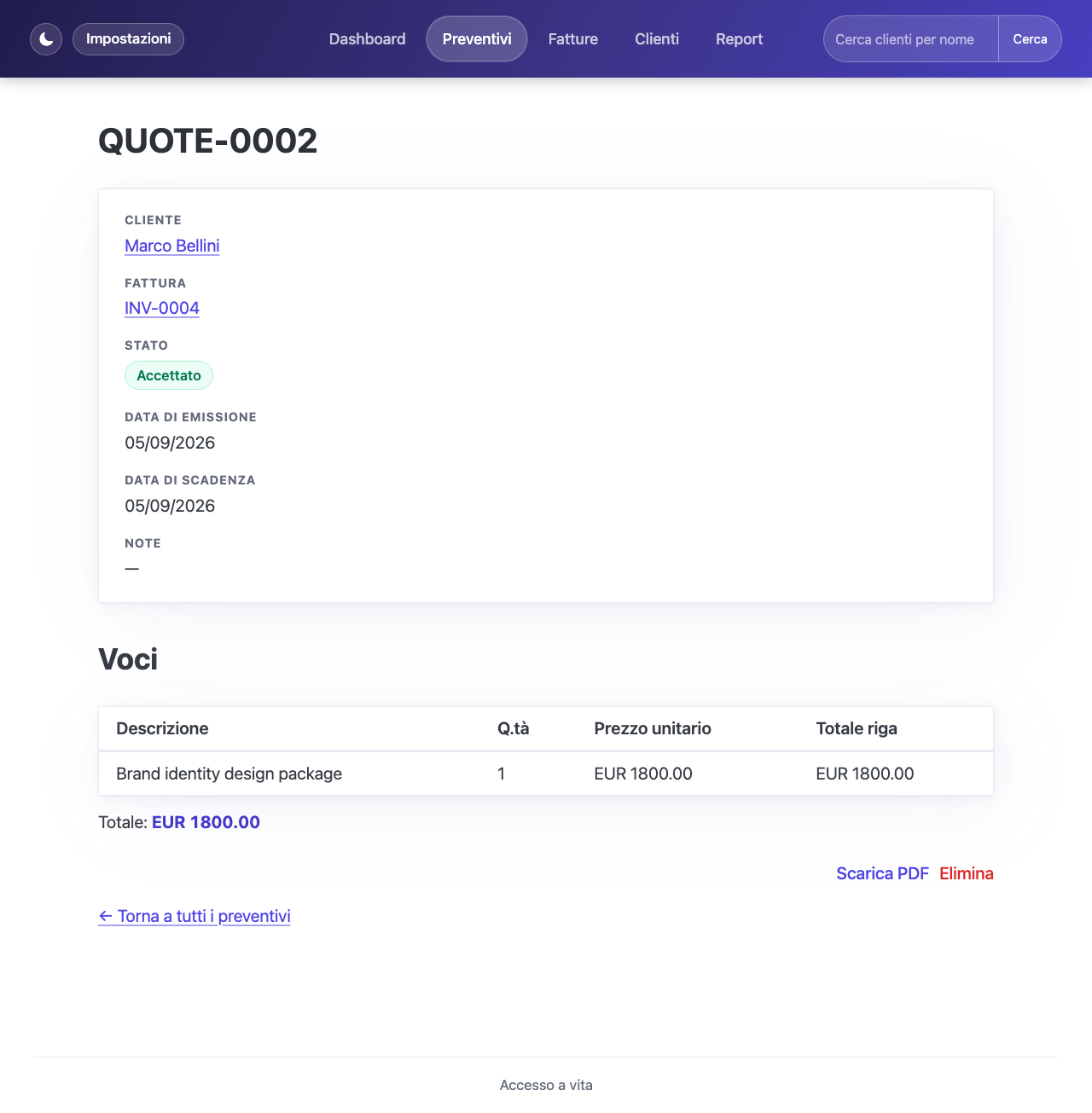
Un preventivo accettato — la fattura corrispondente (INV-0004) è stata creata e inviata automaticamente.
Per tutto ciò che non passa da Stripe o PayPal — un bonifico bancario, contanti o altro — aggiungilo tu stesso dalla pagina di un cliente oppure con Aggiungi pagamento rapido sulla dashboard. Scegli cliente, importo, valuta, origine e data di pagamento.
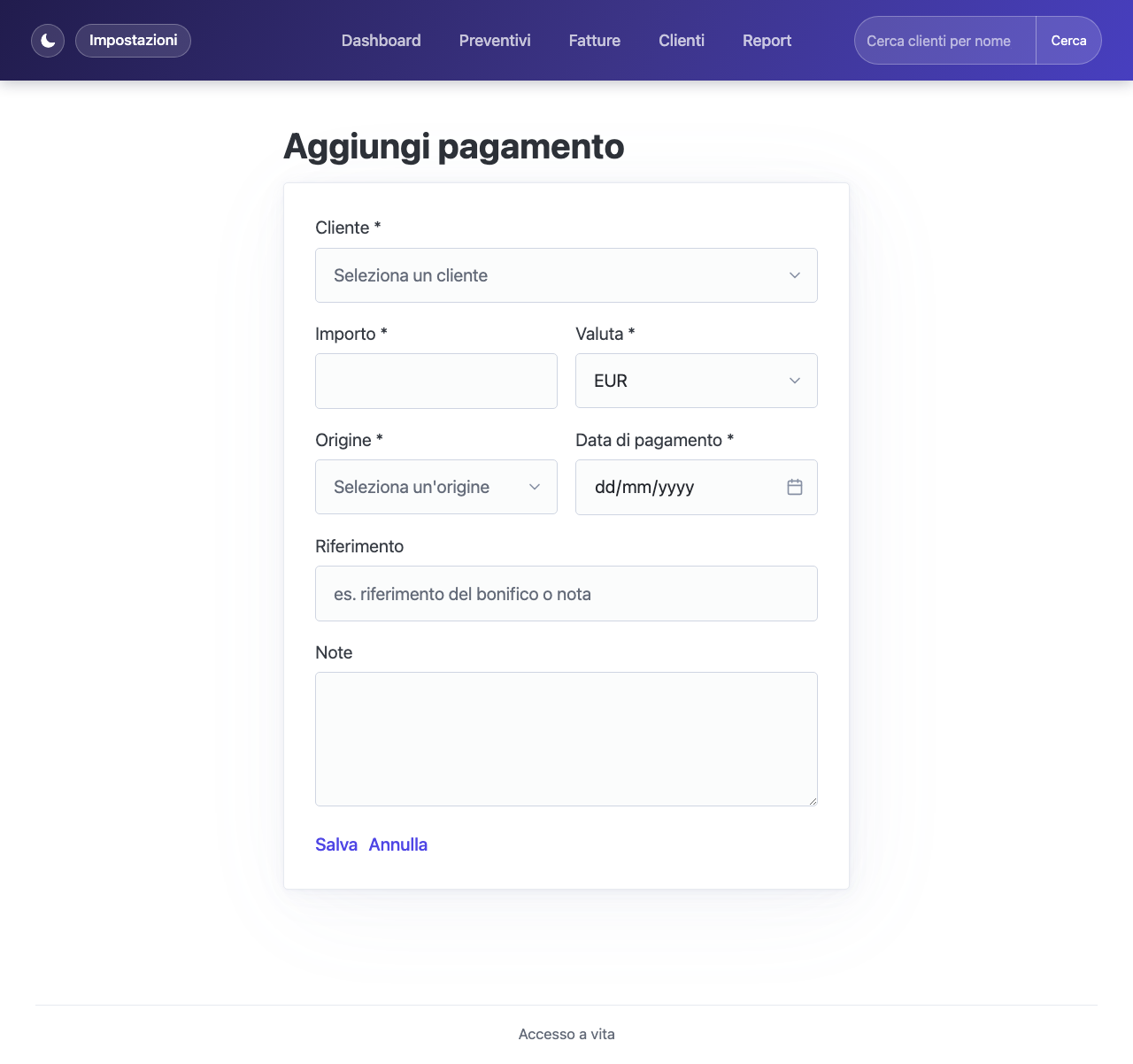
Registrare un pagamento manuale.
Una volta configurata l'email (passaggio 4), settl sollecita automaticamente ogni fattura inviata ma non ancora pagata — non serve alcuna azione da parte tua per ogni singola fattura. La pagina di ogni fattura inviata mostra esattamente quando è previsto il prossimo sollecito, con un'opzione Metti in pausa i solleciti a un clic se preferisci occupartene tu stesso per un cliente specifico.
I solleciti vengono inviati solo per le fatture inviate e ancora non pagate — nulla viene inviato per le bozze, e i solleciti si fermano automaticamente non appena una fattura viene segnata come pagata o annullata.
La Dashboard è la tua pagina iniziale — totali complessivi, un grafico del ricavo netto degli ultimi 12 mesi e i tuoi pagamenti più recenti.
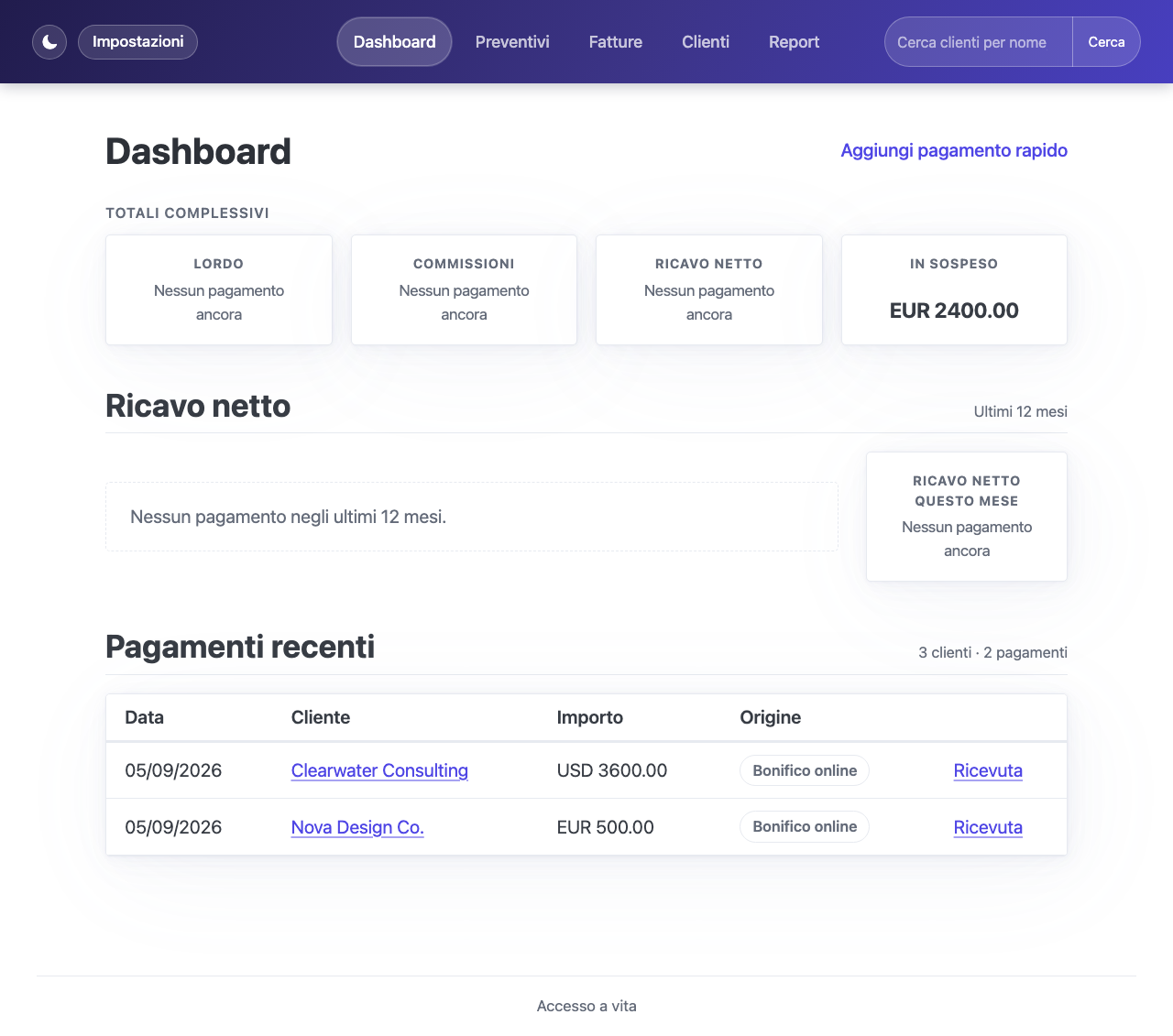
La Dashboard.
I Report vanno oltre — totali suddivisi per cliente e per mese, utili al momento delle tasse o per rivedere la cronologia di un cliente specifico.
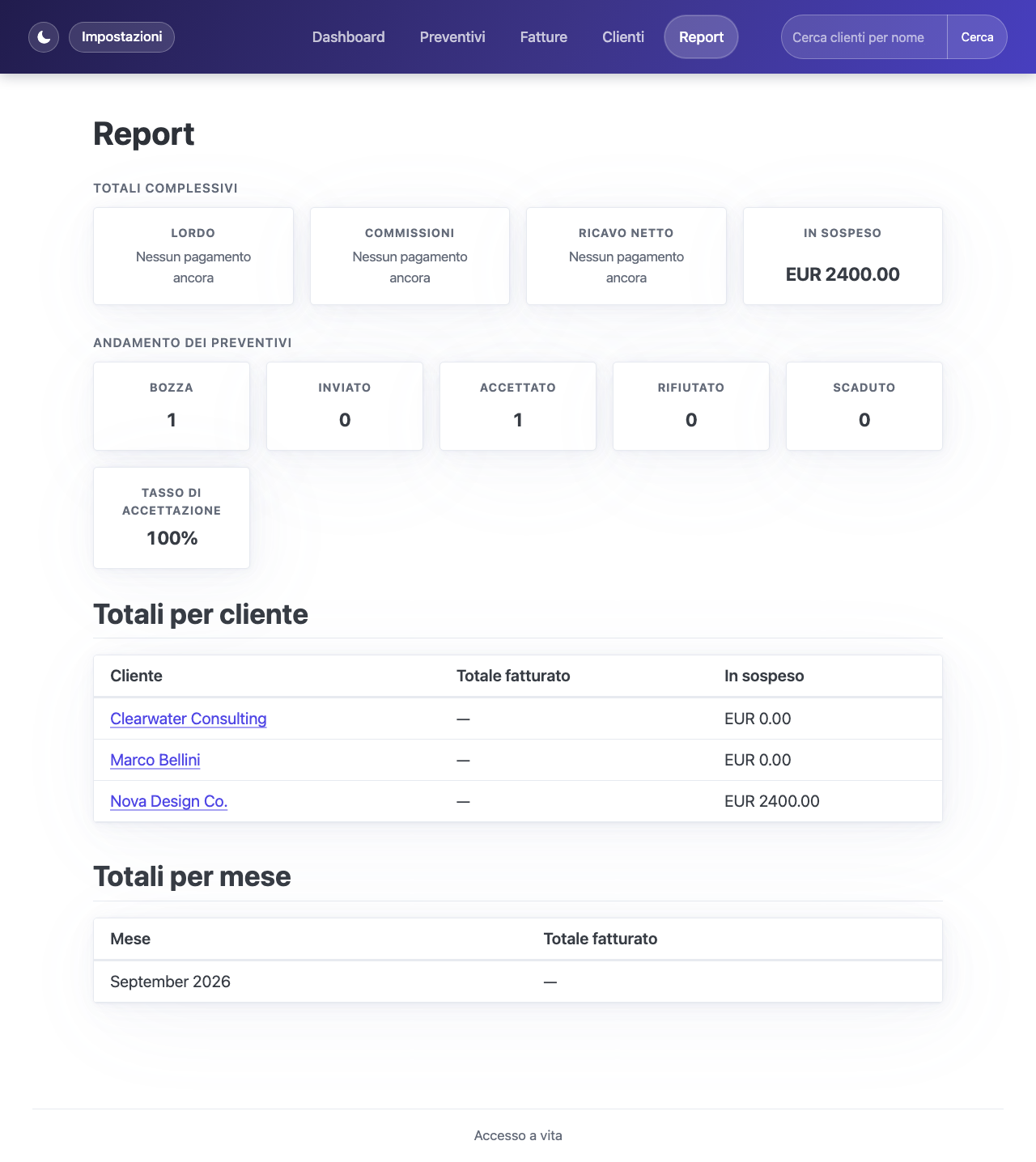
Report.
La barra di ricerca nell'intestazione consulta contemporaneamente clienti, fatture, preventivi e pagamenti — funzionano un nome cliente, un numero di fattura o un riferimento di pagamento.
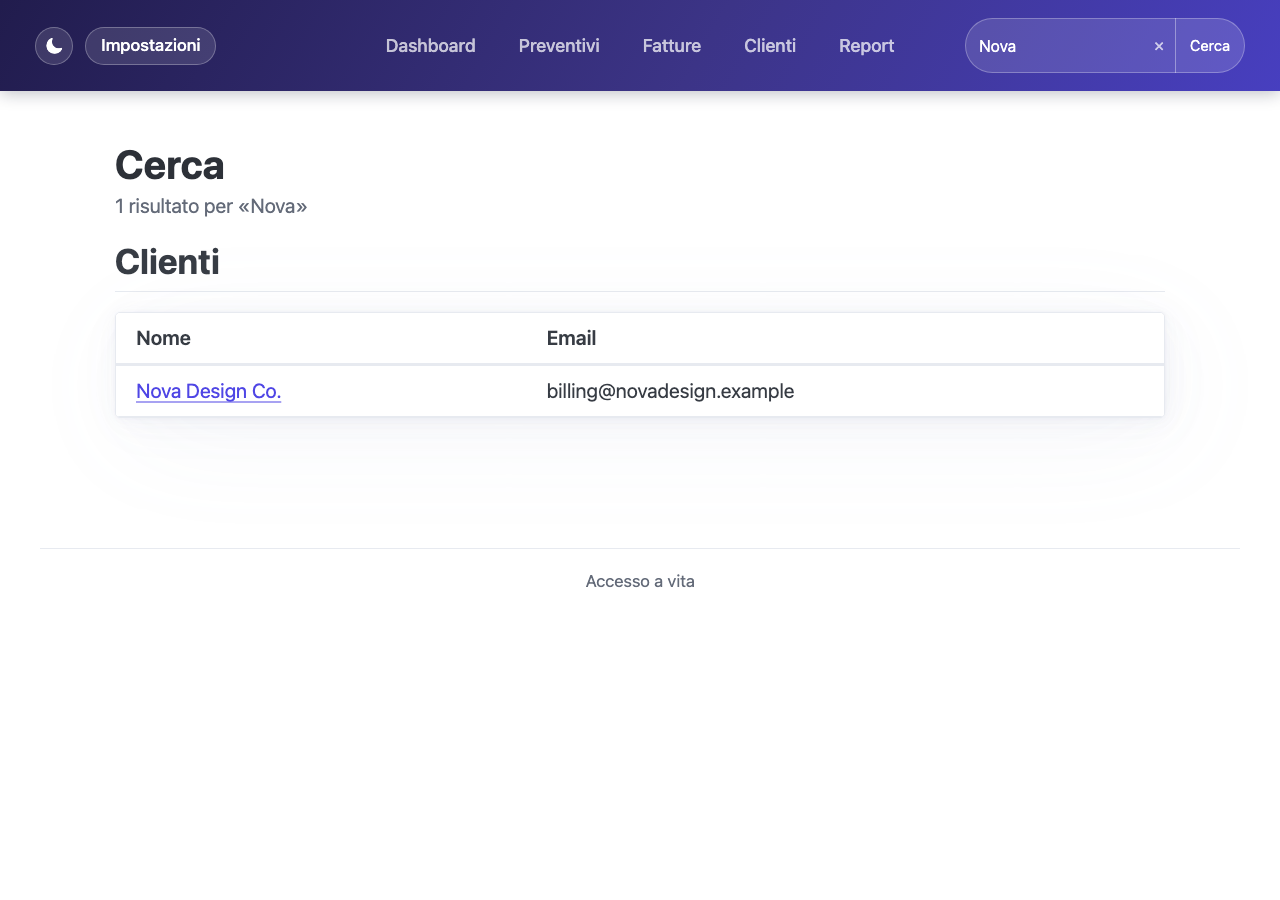
Risultati di ricerca per "Nova".
Impostazioni → Aspetto permette di scegliere un tema di colori e alternare tra modalità chiara e scura. Impostazioni → Lingua cambia l'intera applicazione — incluse le email che settl invia per tuo conto — tra inglese, francese e spagnolo.
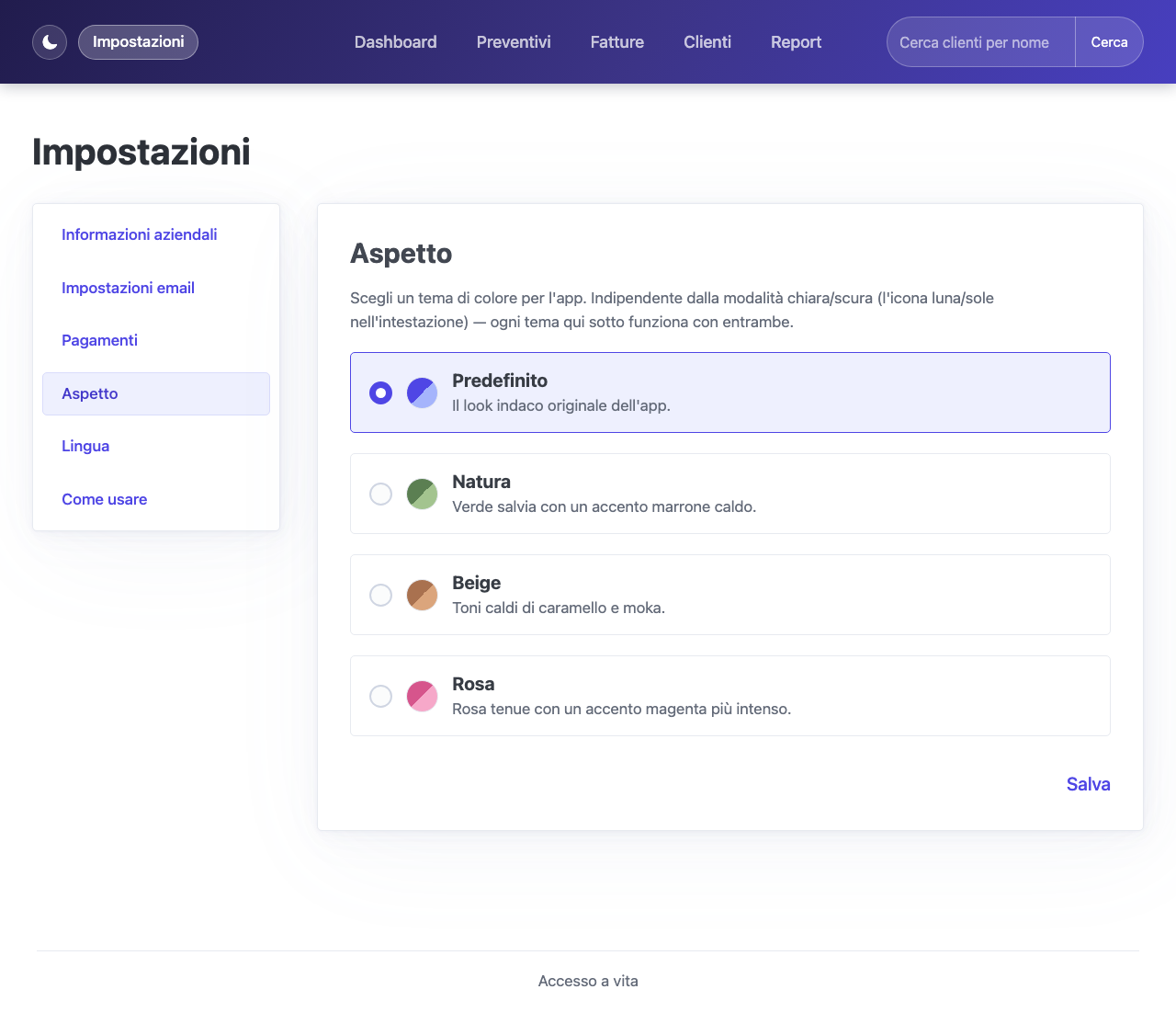
Impostazioni → Aspetto.