
Comment utiliser settl
Tout ce qu'il faut pour passer d'une installation toute neuve à une gestion complète de votre facturation avec settl.
← Retour à get-settl.com
Tout ce qu'il faut pour passer d'une installation toute neuve à une gestion complète de votre facturation avec settl.
← Retour à get-settl.comUne fois le .dmg téléchargé et ouvert, glissez settl dans le dossier Applications. settl n'étant pas (encore) signée numériquement, macOS affichera un avertissement la première fois que vous l'ouvrez, indiquant qu'elle provient d'un développeur non identifié — faites un clic droit sur l'application, choisissez Ouvrir, puis confirmez ; cela fonctionne sur la plupart des Mac. Si ce n'est pas le cas, ouvrez Terminal et exécutez xattr -dr com.apple.quarantine /Applications/settl.app, puis ouvrez settl normalement. Dans tous les cas, cette étape n'est nécessaire qu'une seule fois.
Le premier écran que vous verrez vous propose soit de démarrer un essai gratuit de 30 jours (saisissez votre e-mail, un code vous est envoyé), soit, si vous possédez déjà un code d'accès à vie, de le saisir directement.
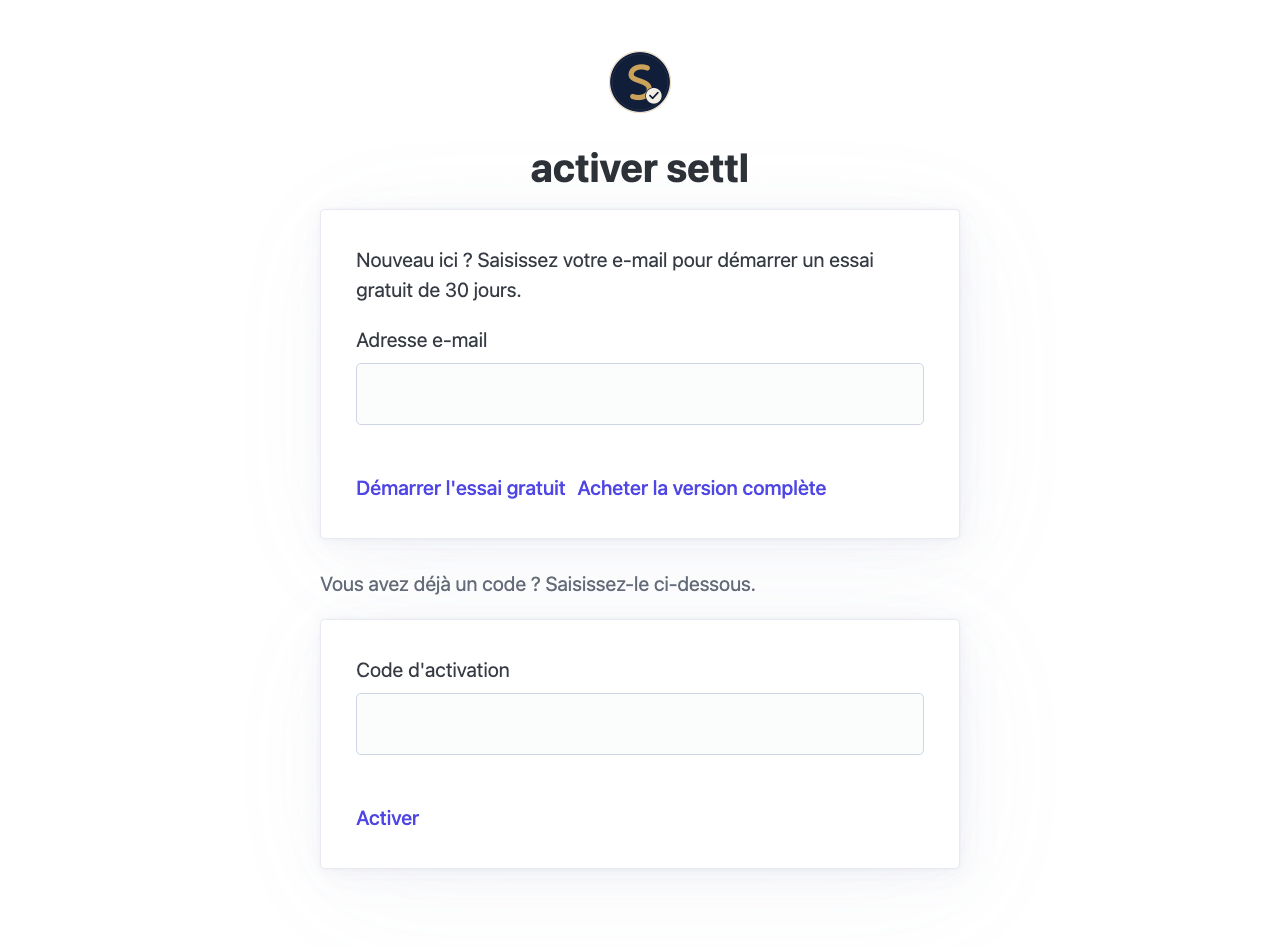
L'écran d'activation — votre tout premier lancement.
Une fois activé, allez dans Paramètres → Informations sur l'entreprise et renseignez votre nom, adresse, téléphone et e-mail, avec éventuellement un logo. Ces informations apparaissent en haut de chaque facture et devis que vous envoyez — autant les renseigner en premier.
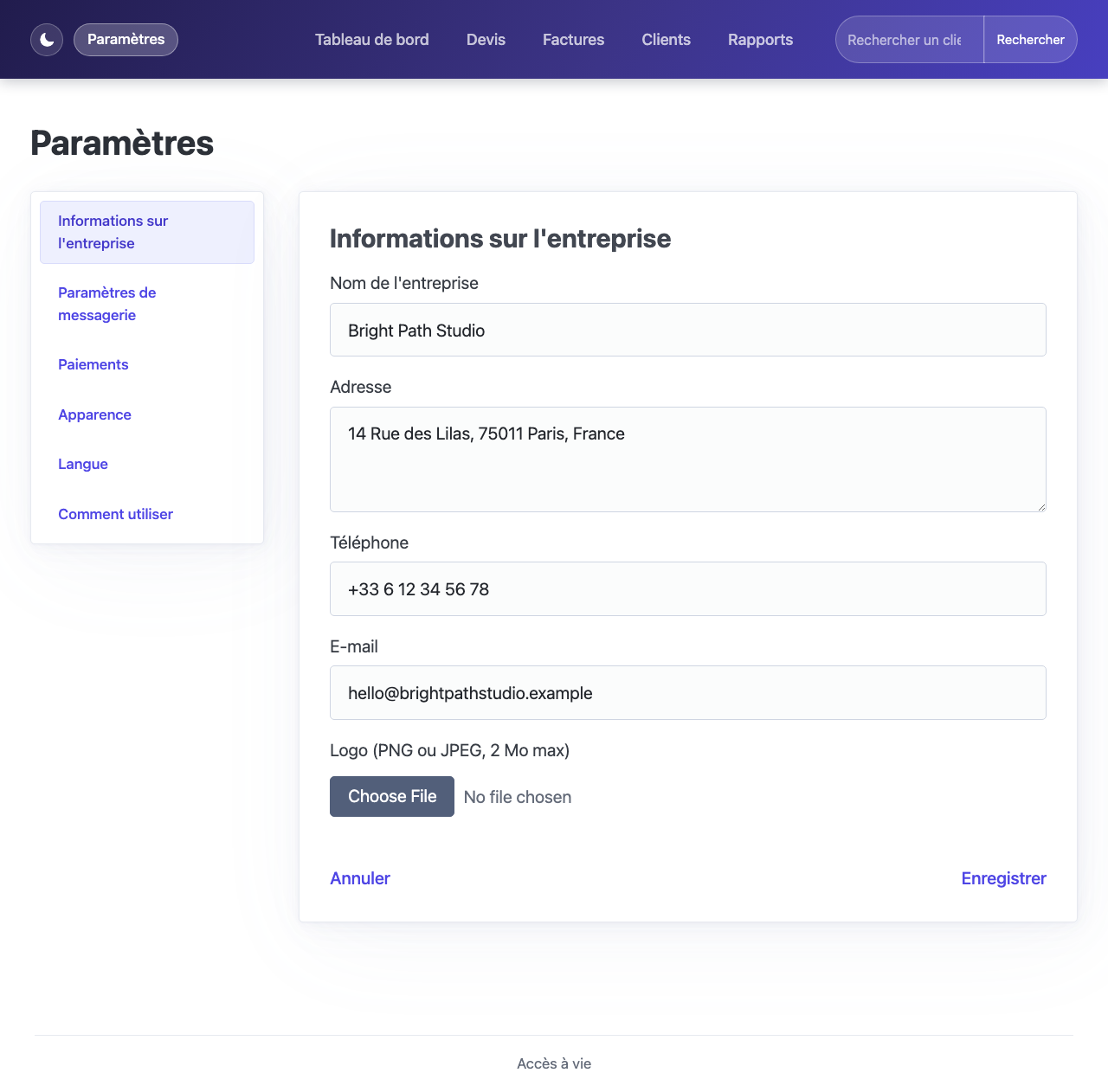
Paramètres → Informations sur l'entreprise.
Les deux sont entièrement facultatifs — settl fonctionne très bien avec uniquement des paiements saisis manuellement. Connecter l'un ou l'autre permet à settl de récupérer automatiquement les paiements correspondants en arrière-plan, sans aucune saisie manuelle, et de générer un lien de paiement à inclure dans les e-mails de facture ou de relance.
Allez dans Paramètres → Paiements :
sk_live_, ou sk_test_ pour le mode test de Stripe). Elle a accès à l'ensemble de votre compte.Si un client qui vous paie via Stripe ou PayPal n'existe pas encore dans settl, une fiche client est créée automatiquement à partir de son nom et de son e-mail dès le premier paiement correspondant reçu.
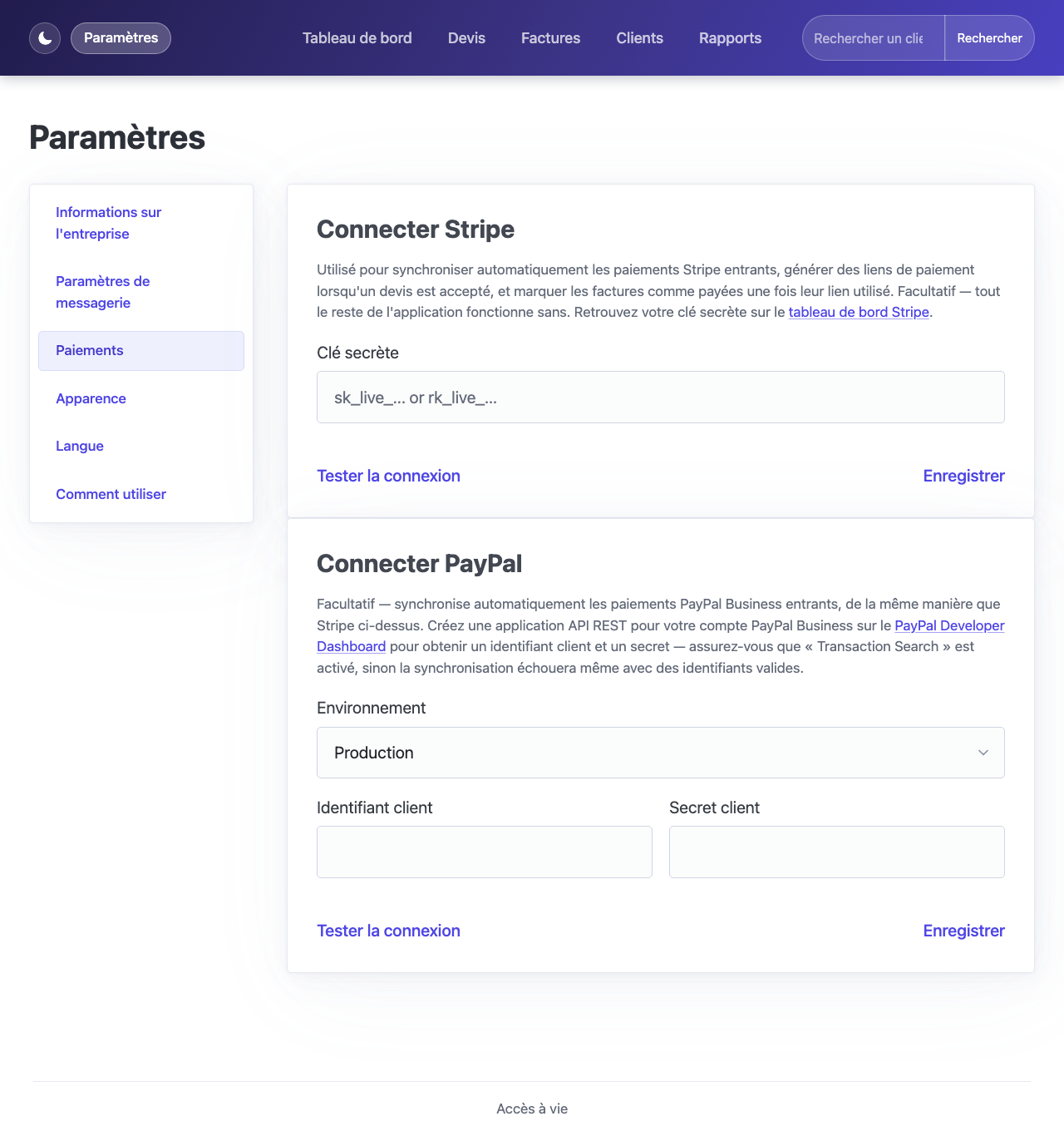
Paramètres → Paiements.
Également facultatif, mais nécessaire pour tout ce que settl envoie en votre nom — factures, devis et relances de paiement automatiques. Allez dans Paramètres → Paramètres de messagerie et saisissez vos identifiants SMTP (la plupart des fournisseurs de messagerie, y compris Gmail avec un mot de passe d'application, les publient). Utilisez « Envoyer un e-mail de test » pour vérifier avant de vous y fier. Vous pouvez aussi personnaliser ici le texte des e-mails envoyés par settl.
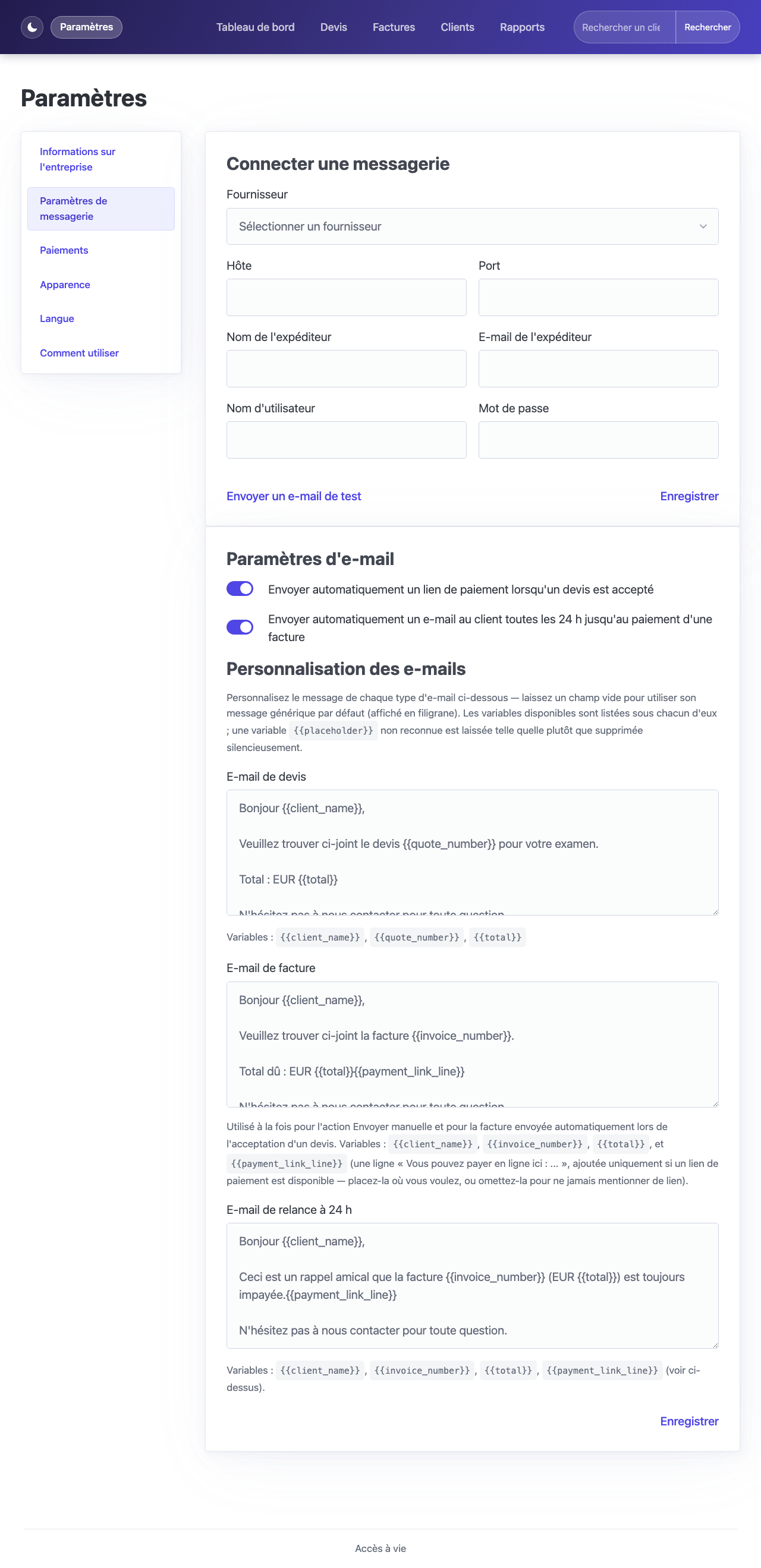
Paramètres → Paramètres de messagerie.
Allez dans Clients → Ajouter un client et renseignez son nom, son e-mail, et éventuellement le nom de son entreprise et des notes. C'est tout — factures, devis et paiements sont ensuite tous rattachés à un client depuis là.
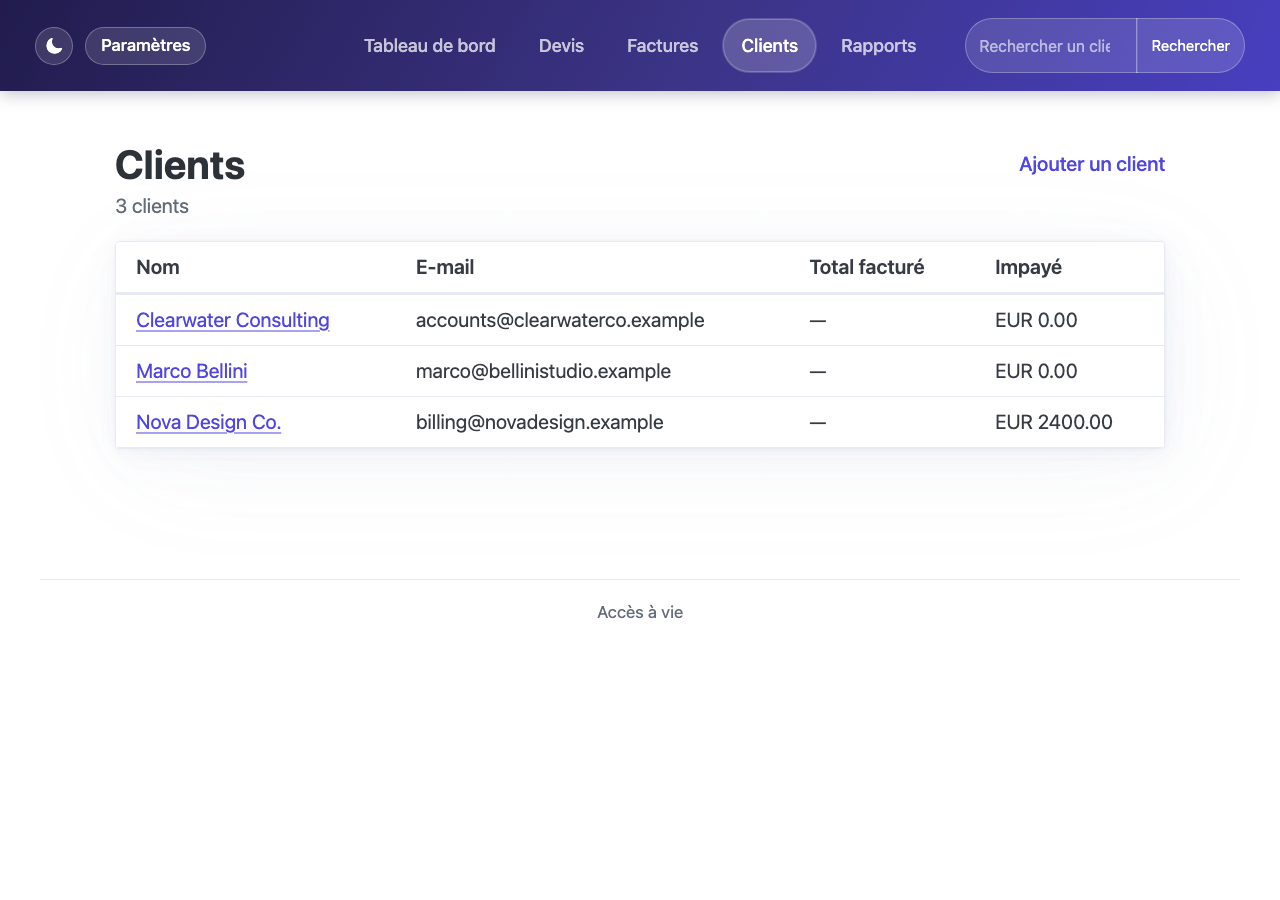
La liste des clients — total facturé et impayé en un coup d'œil.
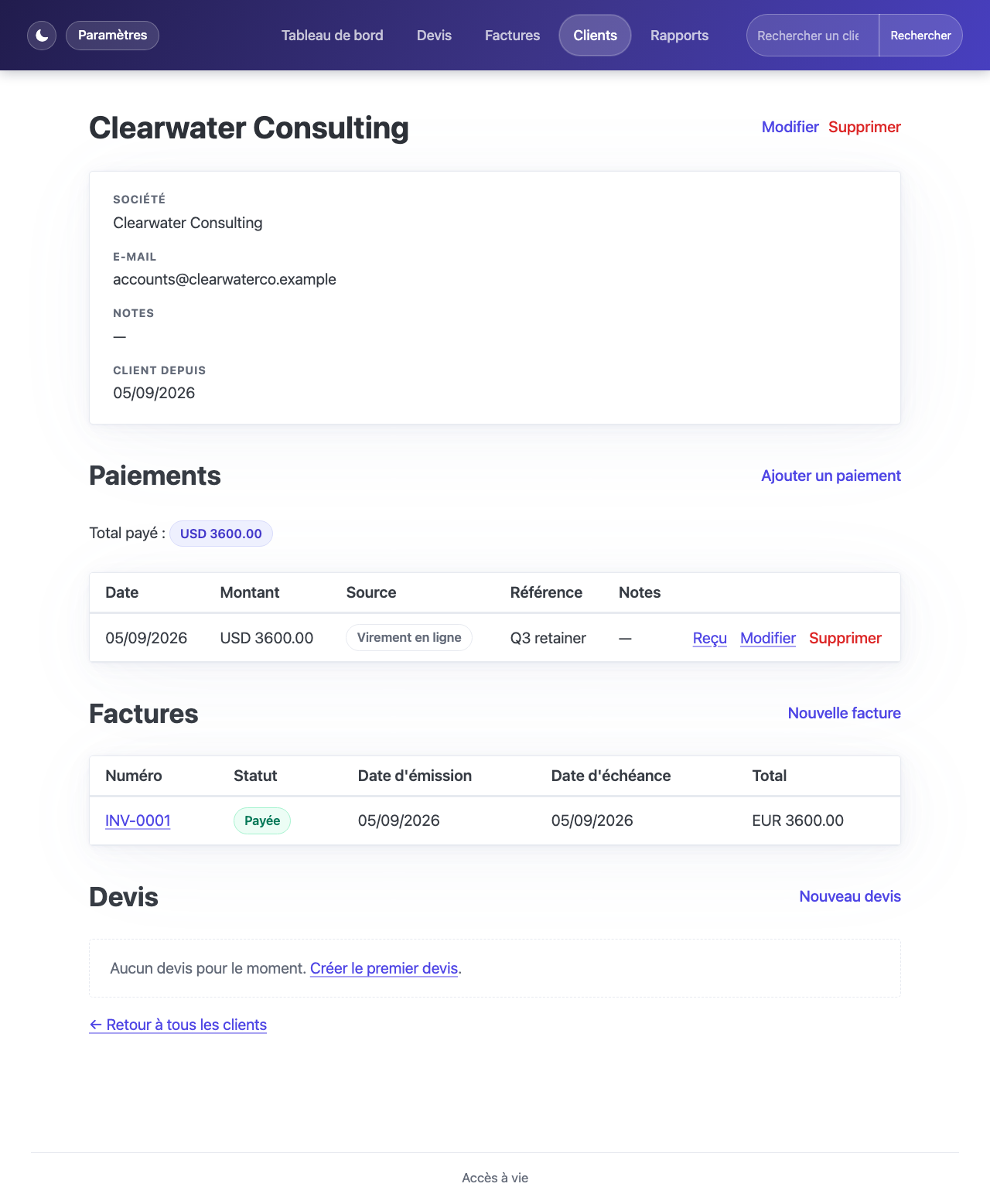
La page d'un client : ses factures, devis et paiements, tous au même endroit.
Depuis Factures → Nouvelle facture, choisissez un client, ajoutez des lignes (description, quantité, prix unitaire), et éventuellement une remise ou un taux de TVA. Enregistrez-la d'abord en brouillon — vous pourrez toujours la modifier avant de l'envoyer.
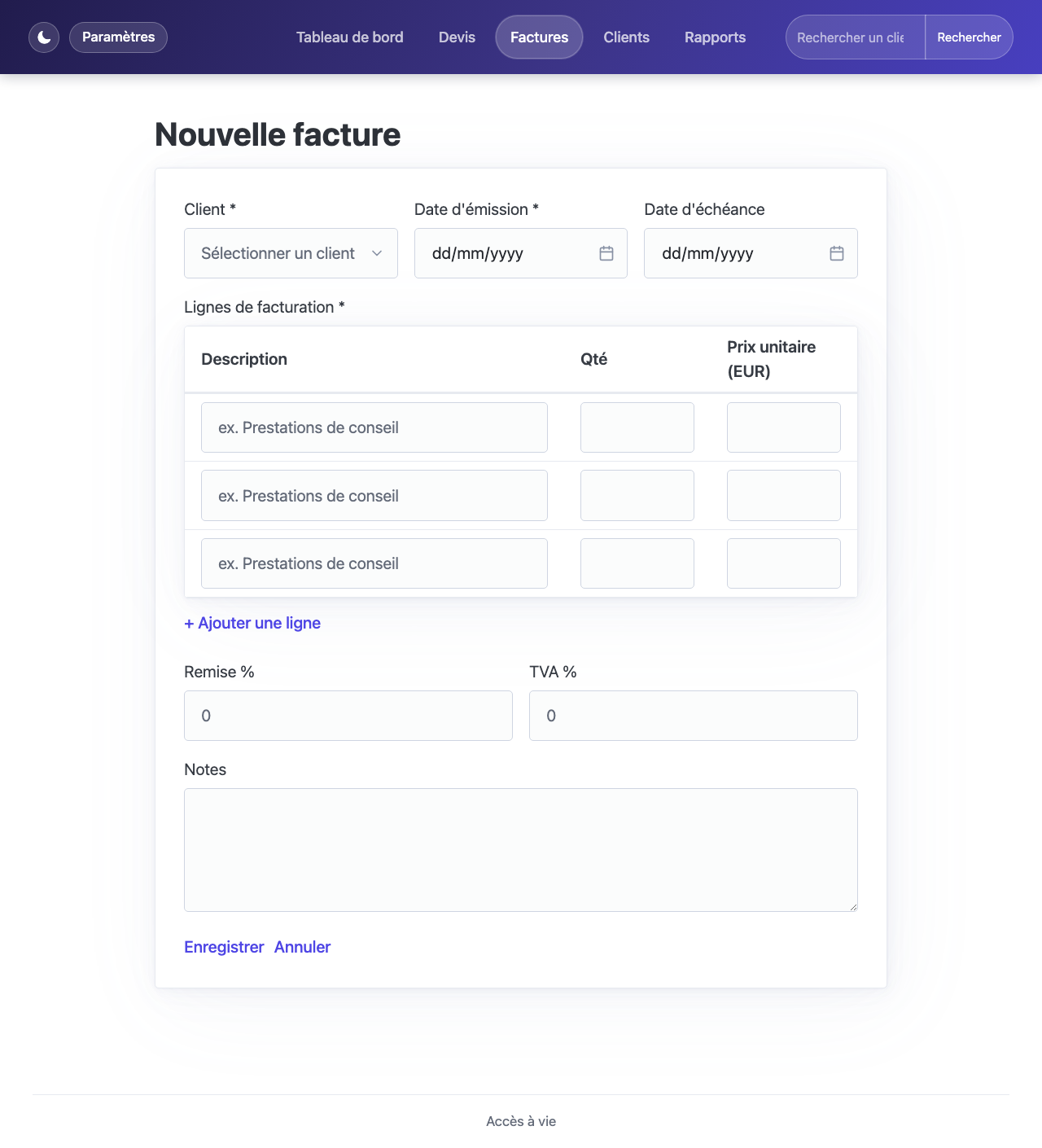
Créer une facture — les lignes, la TVA et la remise sont toutes facultatives par facture.
Une fois prêt, ouvrez la facture et cliquez sur Envoyer — cela envoie au client une copie PDF par e-mail (avec un lien de paiement Stripe inclus si Stripe est connecté) et fait passer le statut de Brouillon à Envoyée. Une facture n'est jamais marquée « envoyée » sans qu'un e-mail ait réellement été expédié.
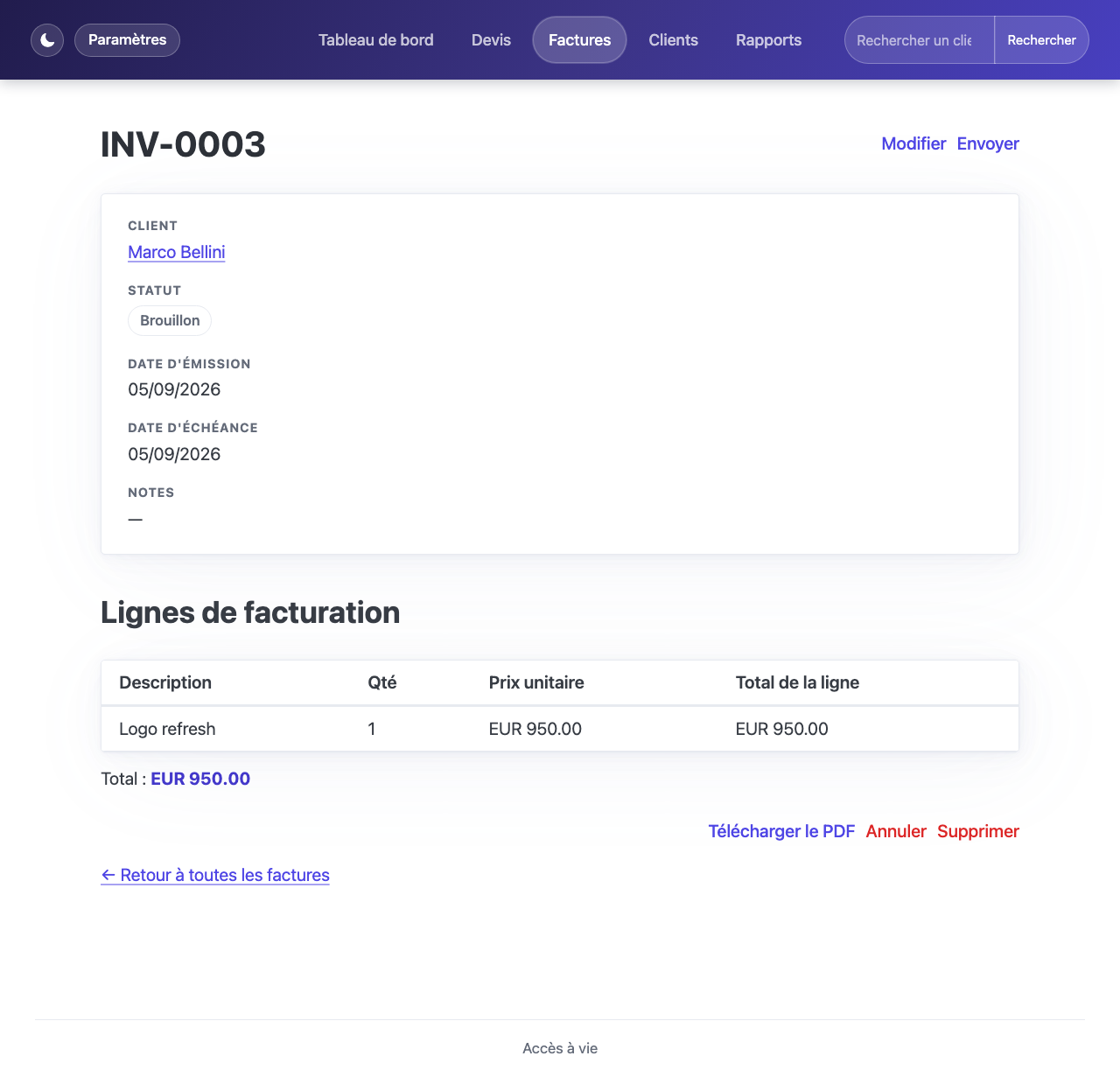
Une facture envoyée — remarquez la section Relances de paiement, expliquée à l'étape 9 ci-dessous.
Les devis se créent de la même façon que les factures — Devis → Nouveau devis, choisissez le client, ajoutez des lignes, enregistrez en brouillon.
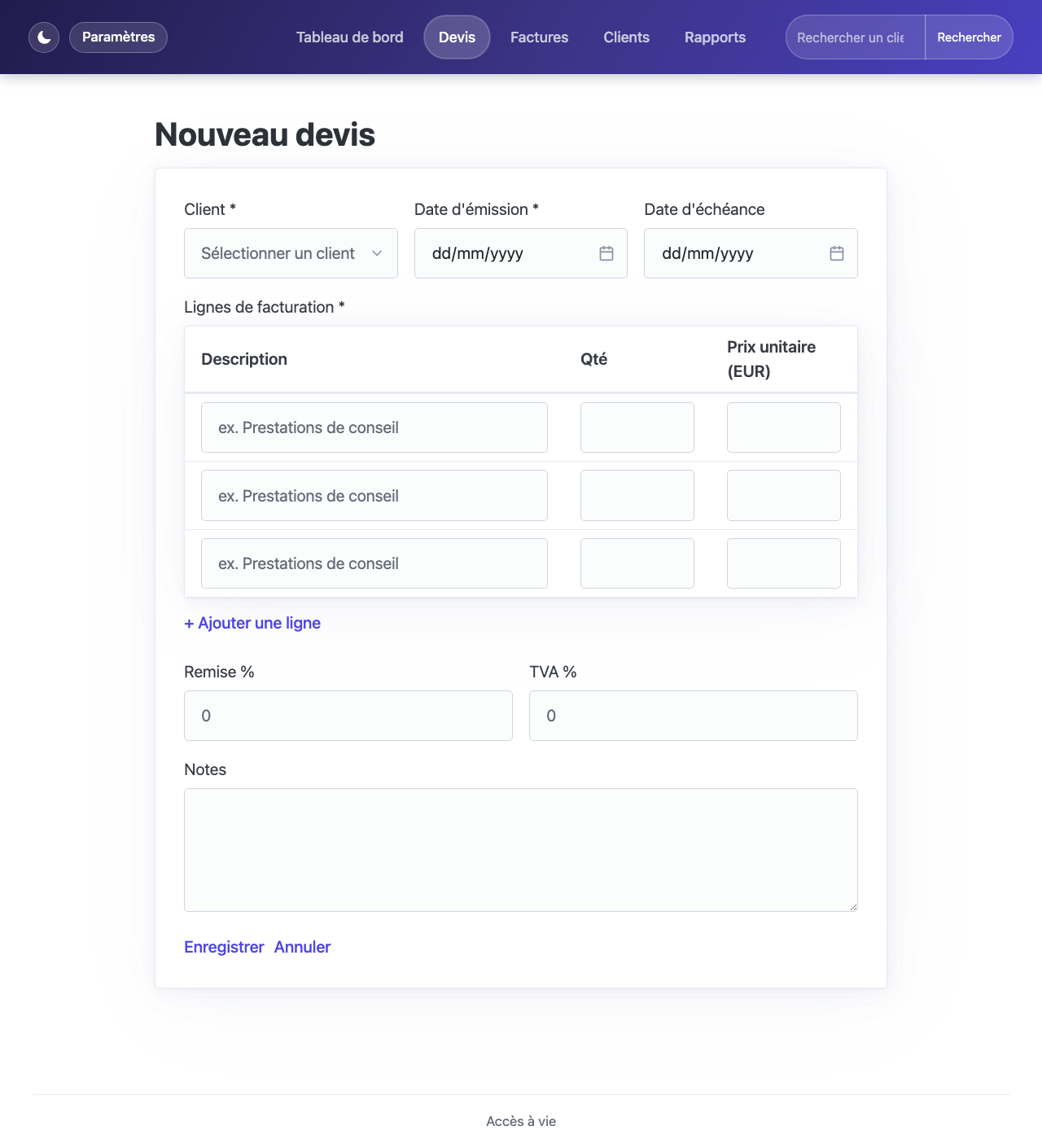
Créer un devis.
Cliquez sur Envoyer une fois prêt. Cela ne fonctionne que si le client a une adresse e-mail enregistrée, et fait exactement ce que le nom indique : génère un PDF du devis et l'envoie par e-mail, avec le texte par défaut ou celui que vous avez personnalisé dans Paramètres → Paramètres de messagerie. Le devis n'est marqué Envoyé que si cet e-mail part réellement — s'il échoue (par exemple si vos paramètres de messagerie ne sont pas encore configurés), le devis reste en brouillon plutôt que de sembler envoyé à tort, pour que vous sachiez toujours où vous en êtes réellement.
Il n'existe pas de lien en libre-service que le client peut cliquer lui-même — settl ne publie rien publiquement pour qu'une personne l'accepte de son propre chef. Une fois qu'il vous a fait savoir qu'il accepte, peu importe comment (réponse à votre e-mail, appel téléphonique, ce qui vous convient à tous les deux), revenez sur le devis vous-même et cliquez sur Accepté. À ce moment-là, settl automatiquement :
Si cet e-mail de facture ne peut pas être envoyé pour une raison quelconque (adresse e-mail du client manquante, problème SMTP), la facture est tout de même créée — vous verrez un avertissement expliquant ce qui s'est passé, pas un échec. Rien n'est perdu du devis dans tous les cas.
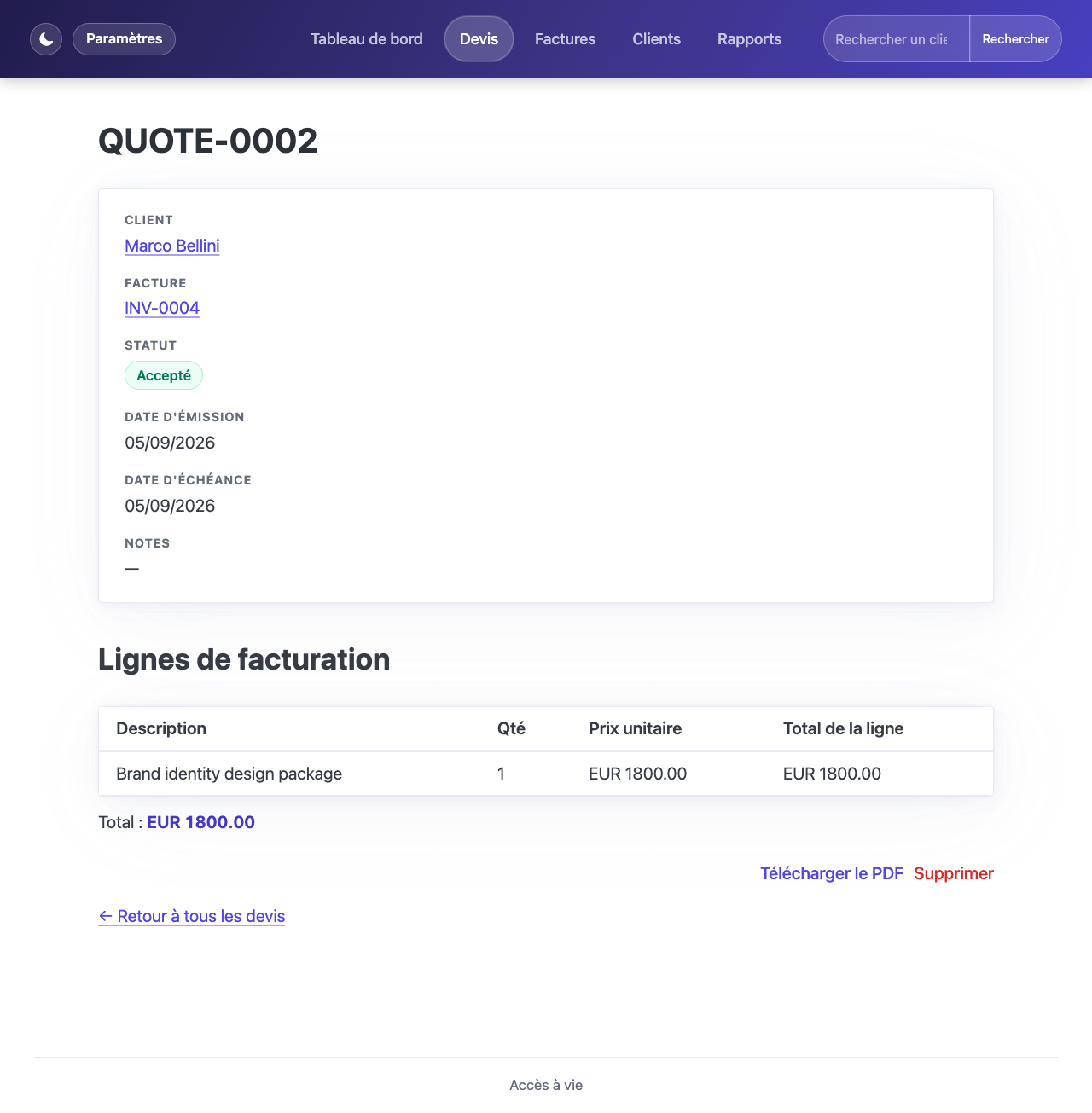
Un devis accepté — sa facture correspondante (INV-0004) a été créée et envoyée automatiquement.
Pour tout ce qui ne transite pas par Stripe ou PayPal — virement bancaire, espèces, ou autre — ajoutez-le vous-même depuis la page d'un client ou via Ajout rapide de paiement sur le tableau de bord. Choisissez le client, le montant, la devise, la source et la date de paiement.
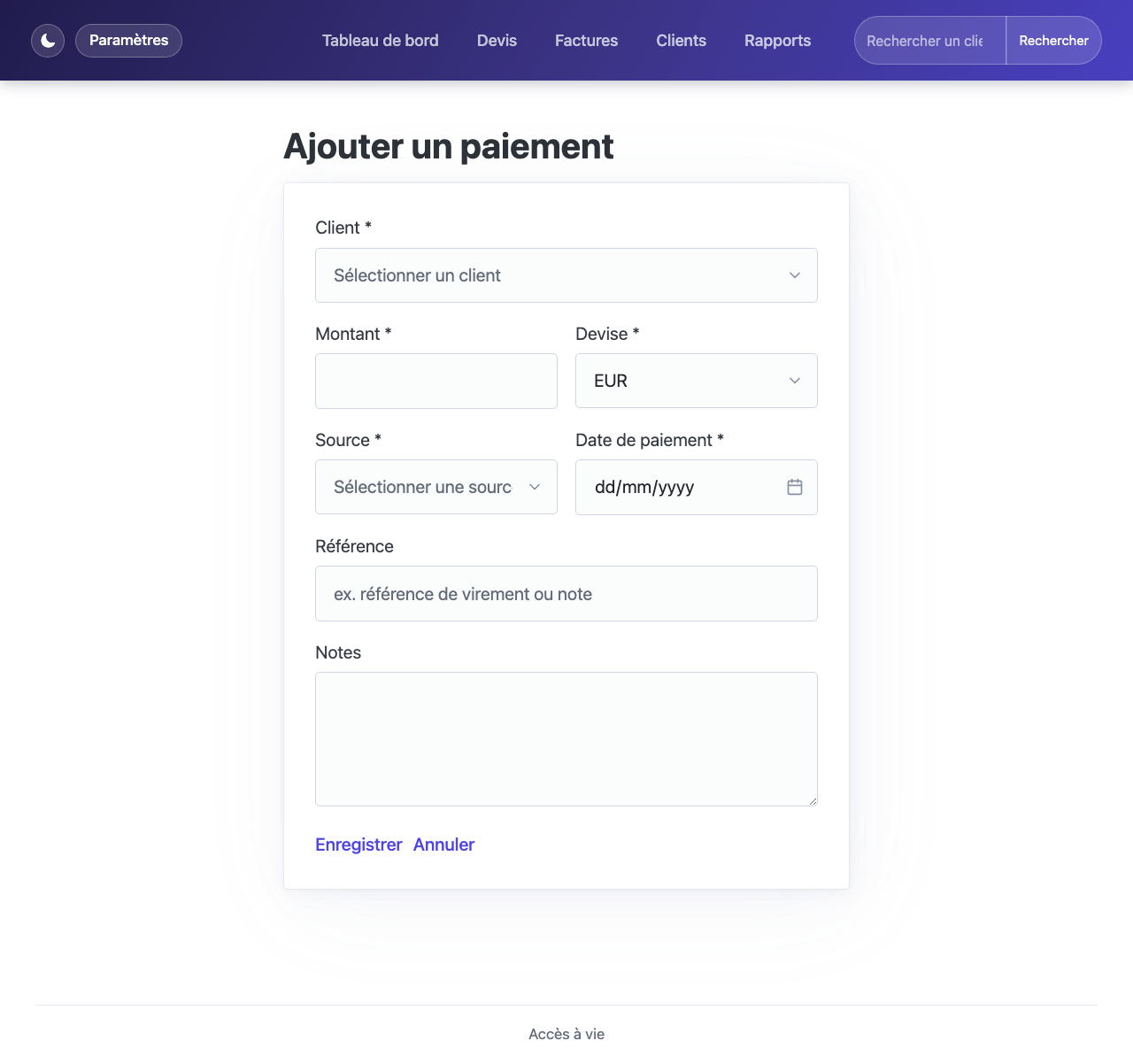
Enregistrer un paiement manuel.
Une fois l'e-mail configuré (étape 4), settl relance automatiquement toute facture envoyée mais pas encore payée — aucune action de votre part n'est nécessaire, facture par facture. La page de chaque facture envoyée indique exactement la date de sa prochaine relance, avec une option Mettre en pause les relances en un clic si vous préférez relancer un client particulier vous-même.
Les relances ne concernent que les factures envoyées et encore impayées — aucune n'est envoyée pour un brouillon, et les relances s'arrêtent automatiquement dès qu'une facture est marquée payée ou annulée.
Le Tableau de bord est votre page d'accueil — totaux cumulés, un graphique du revenu net sur les 12 derniers mois, et vos paiements les plus récents.
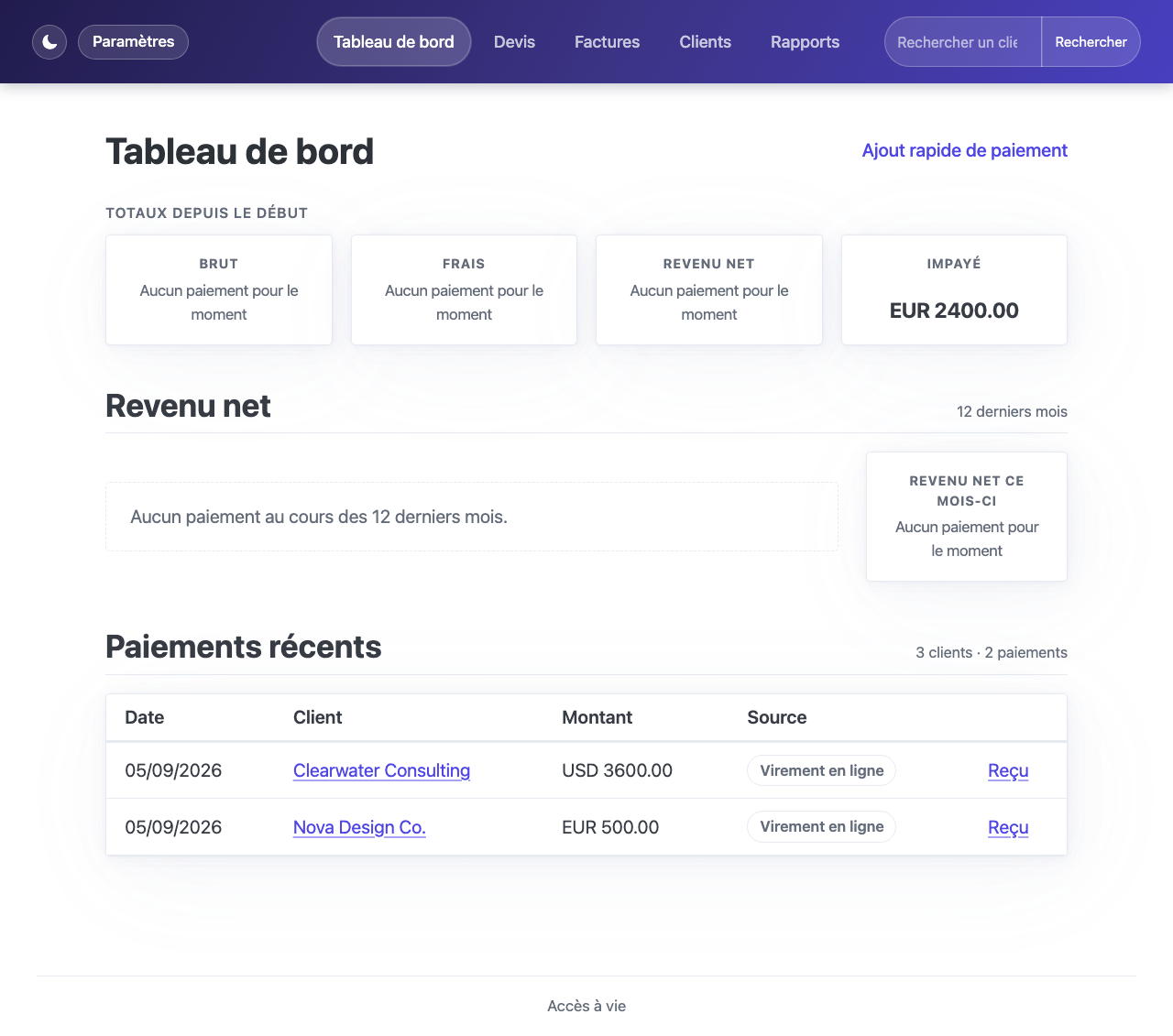
Le tableau de bord.
Les Rapports vont plus loin — des totaux détaillés par client et par mois, utiles au moment des impôts ou pour consulter l'historique d'un client en particulier.
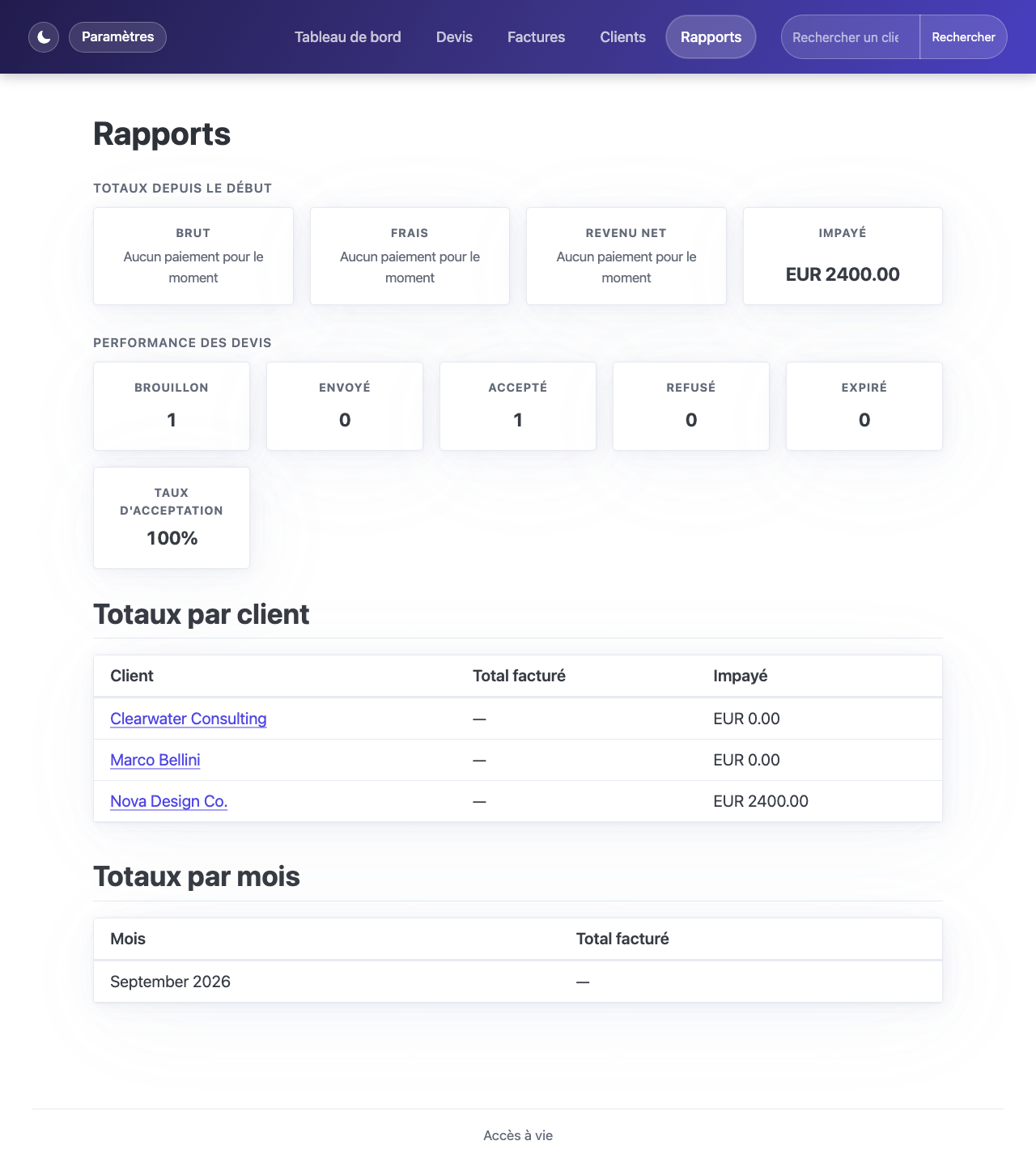
Rapports.
La barre de recherche dans l'en-tête interroge à la fois les clients, factures, devis et paiements — un nom de client, un numéro de facture ou une référence de paiement fonctionnent tous.
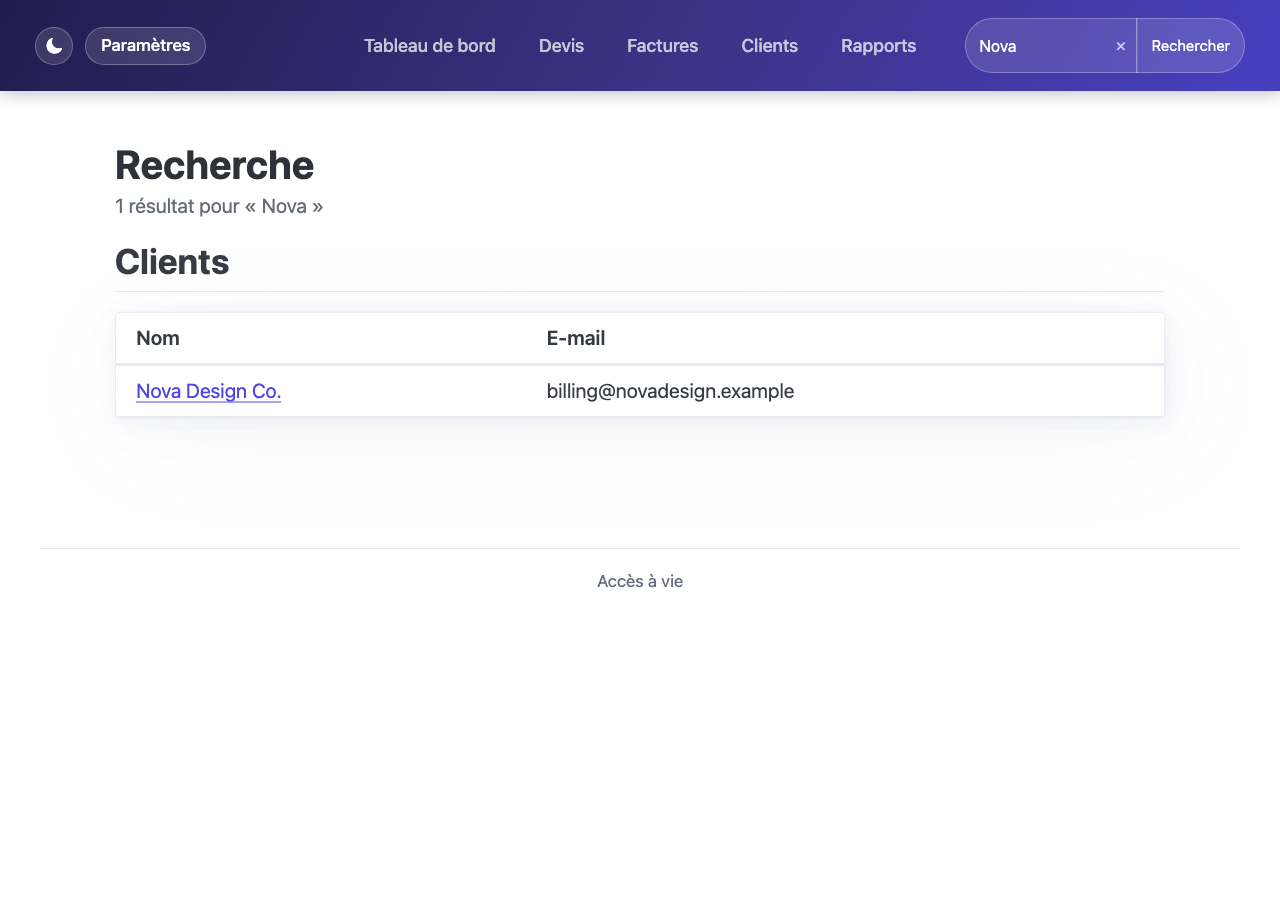
Résultats de recherche pour « Nova ».
Paramètres → Apparence permet de choisir un thème de couleurs et de basculer entre mode clair et mode sombre. Paramètres → Langue change toute l'application — y compris les e-mails envoyés en votre nom — entre l'anglais, le français et l'espagnol.
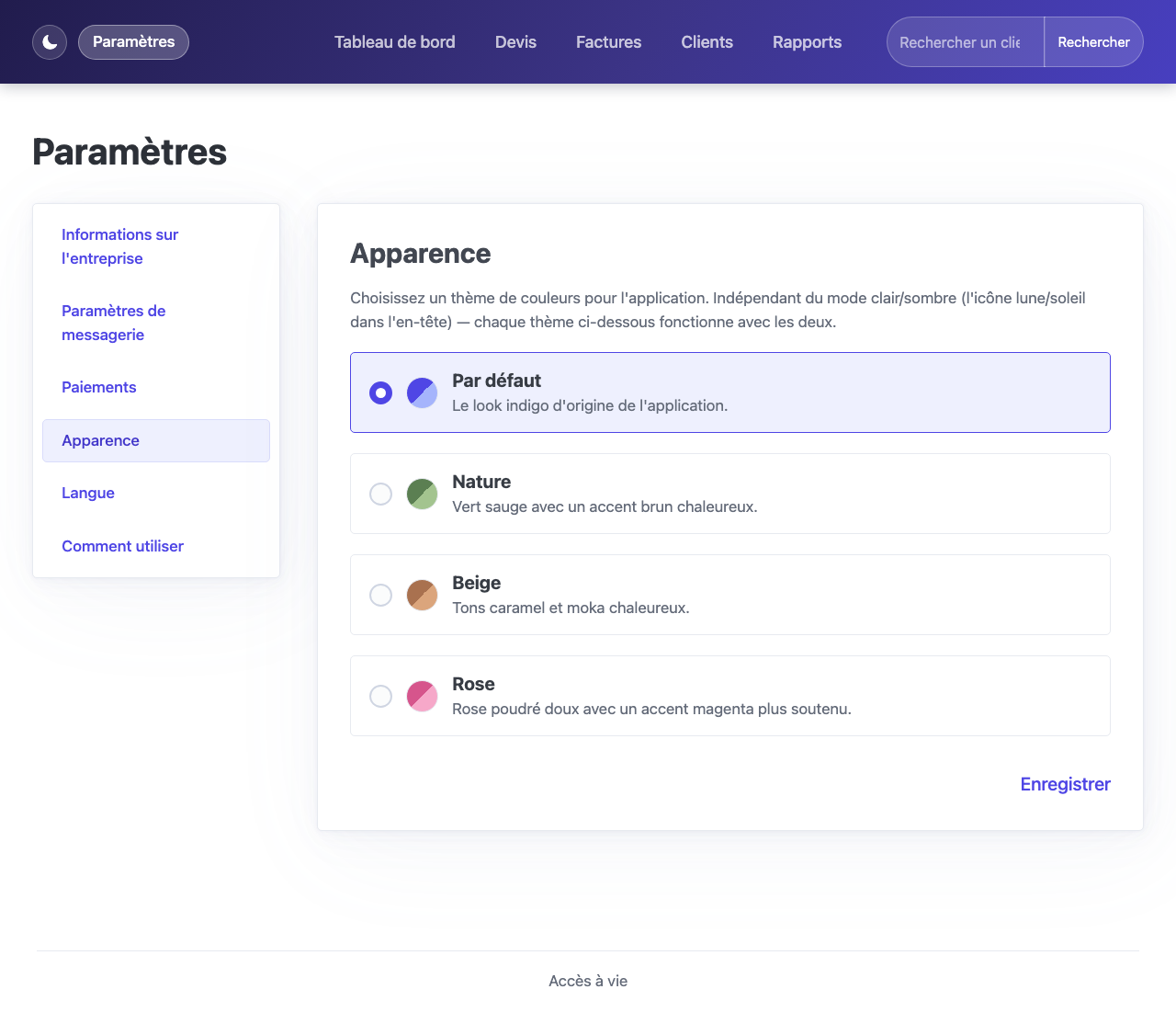
Paramètres → Apparence.